
Avisos
Vaciar todo

Plugins WordPress
8
Respuestas
3
Usuarios
0
Reacciones
38
Visitas

Topic starter
Hola,
Les escribo porque he recibido una notificación de soporte indicando que mi sitio web está superando la cuota de disco debido a un archivo debug.log que ocupa mucho espacio (ubicado en /home2/trabajar/public_html/tienda/wp-content/debug.log).
Me han recomendado desactivar el modo Debug en el archivo wp-config.php (cambiando WP_DEBUG a false) y eliminar el archivo .log generado, pero no dispongo de los conocimientos técnicos necesarios para realizar este ajuste de forma segura.
¿Podrían orientarme o ayudarme a desactivar el modo Debug y vaciar/borrar dicho archivo de registro?
Muchas gracias.
Respondido : 09/09/2026 4:18 pm

Hola Jose,
No te preocupes, podemos orientarte un poco. ¿Suponemos que sabes ingresar a tu wepanel? de no ser asi puedes ver esta corta guia:
https://guias.webempresa.com/preguntas-frecuentes/como-acceder-a-wepanel/
Luego cuando ingresas en tu wepanel, busca lo siguiente, en la misma sucesión:
Gestor de archivos > Public_html > tienda > wp-content
Aqui vas a ver el archivo que te han indicado eliminar con el nombre de debug.log; luego, para desactivarlo, puedes ingresar en el wpconfig. Para ello vas a ir hacia atrás; si quieres, puedes empezar de nuevo
Gestor de archivos > Public_html
Aqui estara el archivo wp-config.php, haces doble clic en el y seleccionas cualquiera de las 3 opciones de edición que se manejan para editarlo. Te abrirá un poco de texto, no te abrumes, solo tienes que buscar donde diga:
define( 'WP_DEBUG_LOG', true );
Este lo cambias a flae es decir quedaria asi:
define( 'WP_DEBUG_LOG', false );
Si ves que no puedes, nos comentas y te ayudamos a ver dónde te quedaste atorado.
Un saludo 🖐️
Respondido : 09/09/2026 6:58 pm
Topic starter


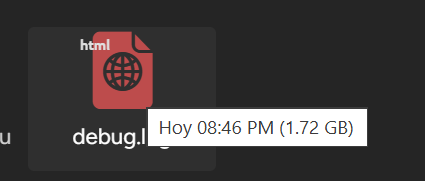
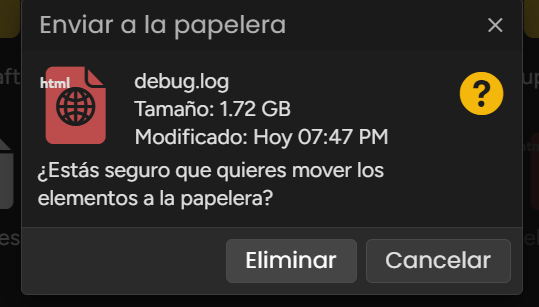
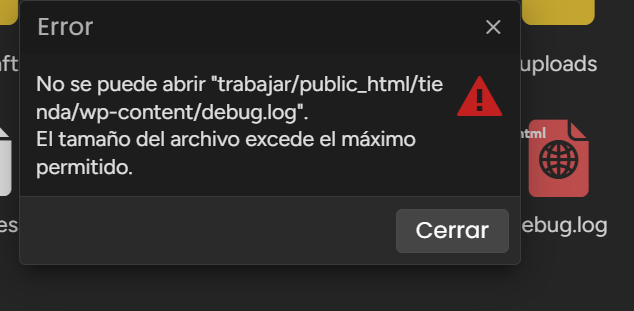
Hola Argenis,
Muchas gracias por las indicaciones. He seguido todos los pasos, pero sigo sin poder resolverlo:
-
Sobre el archivo
debug.log: Al intentar abrirlo me aparece un error indicando que excede el tamaño máximo permitido. Y al intentar eliminarlo, la barra de proceso se queda cargando de forma continua sin completarse. -
Sobre la papelera: He revisado la papelera y veo que aparecen carpetas como
.wepanelypublic_html. No sé por qué se han movido ahí ni si es seguro vaciarlas o si están ocupando espacio de la cuota.
¿Podrían indicarme si es seguro vaciar la papelera y si me pueden ayudar a borrar el archivo debug.log directamente desde su lado?
Quedo atento. ¡Muchas gracias!
Respondido : 10/09/2026 12:31 am
Hola Jose,
Primero, el archivo deug.log no es el que debes abrir, retornemos primero por ese punto. Ingresa en:
Gestor de archivos > Public_html
Dentro verás carpetas y archivos, entre los que estará el que se llame:
wp-config.php
Este es el que tienes ue abrir para editarlo haciendo doble clic y luego seleccionando cualquiera de las tres opciones que se muestran; aquí buscas la línea:
define( 'WP_DEBUG_LOG', true );
Este lo cambias a false es decir, quedaría así:
define( 'WP_DEBUG_LOG', false );
Verifica primero esto y luego de que lo tengas, pasamos a la eliminación de ese archivo tan pesado.
Un saludo 🖐️
Respondido : 10/09/2026 12:42 am
Topic starter

Hola Argenis,
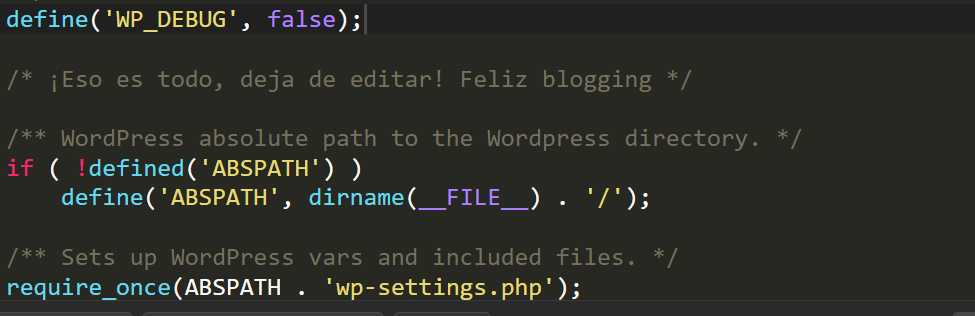
Muchas gracias por la aclaración. Ya he seguido las indicaciones y he modificado el archivo wp-config.php cambiando la línea a:
define( 'WP_DEBUG_LOG', false );
He guardado los cambios correctamente y adjunto la captura de pantalla en este mensaje para que podáis verificar que el ajuste ha quedado bien aplicado.
¿Podríais confirmarme si está todo correcto y ayudarme ahora con la eliminación del archivo debug.log que es demasiado pesado para borrarlo desde mi lado?
¡Muchas gracias!
Respondido : 10/09/2026 2:00 am

Hola Jose,
Las configuraciones las vemos de forma correcta, sin embargo no podemos eliminar el archivo.log ya que no tenemos acceso a tu cuenta de hosting, para eliminarlos puedes seguir los paso que te comento mi compañero anteriormente:
Gestor de archivos > Public_html dentro de este ingresa a la carpeta donde tienes los archivos del sitio web y donde este se encuentra, selecciónala y con el clic derecho en la opción de eliminar puedes borrarlo.
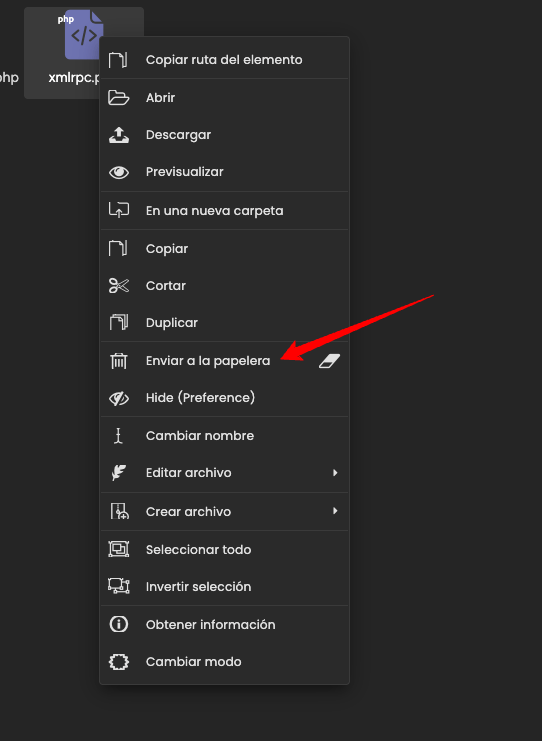
Si con ello aún lo logras eliminarlo abre un ticket a soporte indicando el error que se muestra y comentándoles si te puede ayudar a eliminar este archivo.
Verificalo y nos comentas como va todo.
Un saludo.
Respondido : 10/09/2026 12:54 pm
Topic starter
Hola Karen/Argenis,
Muchas gracias por la respuesta. Ya he verificado que el modo Debug esté desactivado en el archivo wp-config.php, pero al intentar eliminar el archivo debug.log desde el Gestor de Archivos (incluso intentando la eliminación permanente), el proceso se queda cargando de manera continua y no se borra debido a su gran tamaño.
Entiendo que desde el foro no tienen acceso a la cuenta de hosting para realizar esta acción. Procederé a abrir un ticket de soporte técnico desde mi área de cliente indicando la ruta del archivo para que me ayudan a eliminarlo desde el servidor.
¡Un saludo y gracias por la orientación!
Respondido : 10/09/2026 3:19 pm
Hola Jose,
Gracias a ti, es un placer para nosotros siempre poder ayudarte.
Quedamos atentos y nos comentas si han logrado eliminar el archivo como necesitas.
Un saludo. 😊
Respondido : 10/09/2026 3:58 pm
