Hola Mari Carmen.
Te resultará más fácil con un archivo:
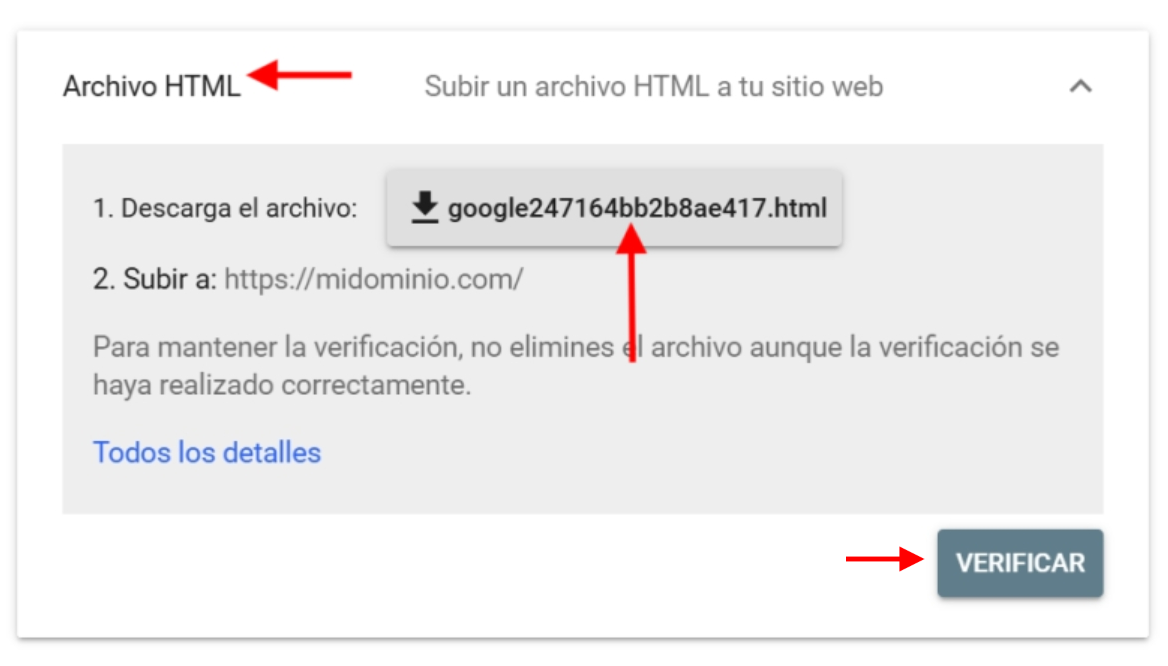
Una vez los descargues lo subes a la carpeta public_html y haces la verificación.
De todas forma te pasó documentación:
-> https://www.webempresa.com/blog/como-verificar-tu-sitio-wordpress-en-google-desde-cpanel.html
Un saludo
Hola Pepe, muchas gracias por contestar tan rápido.
No me aclaro. Lo he leido palánte y patrás y no doy con la tecla... (es que ésto no es lo mío)
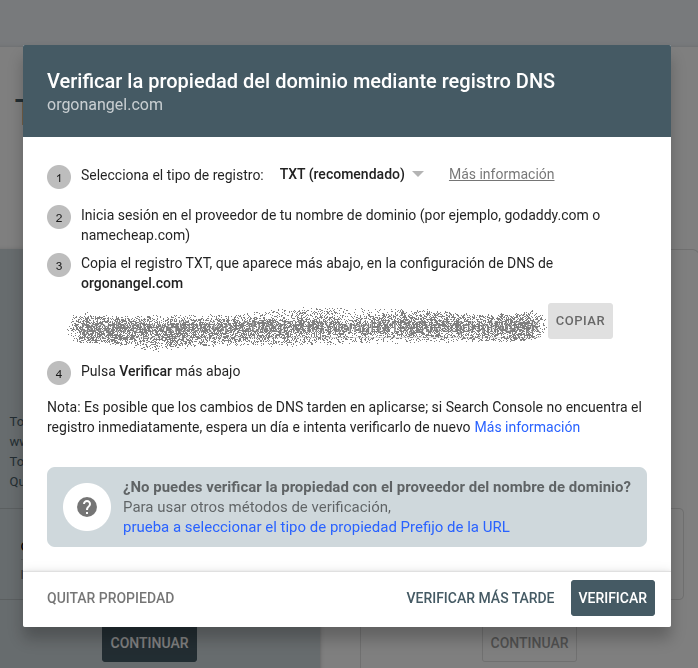
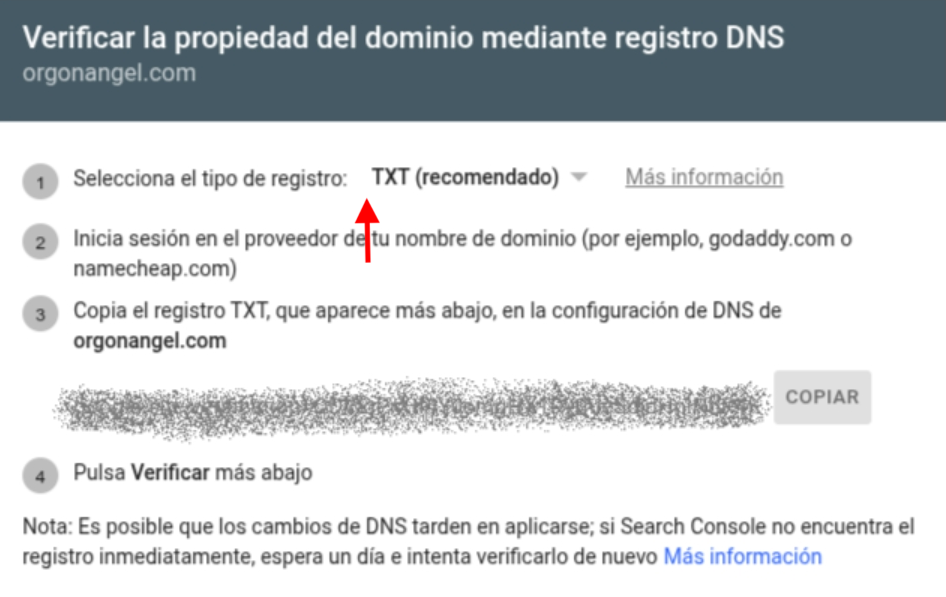
Pone descarga .TXT pero solo consigo copiar el código, no se como descargar el archivo. O no lo explican bien o yo soy una negada para ésto. Es frustrante no poder comprenderlo... ya no se qué más hacer.
Sería posible que lo pusieras tú o alguien que tenga los skills me echara una mano?
Este es el código.
Saludos y muchas gracias!!!!
Mari Carmen
Hola Mari Carmen.
.- Accede a google search console:
-> https://search.google.com/u/1/search-console/welcome
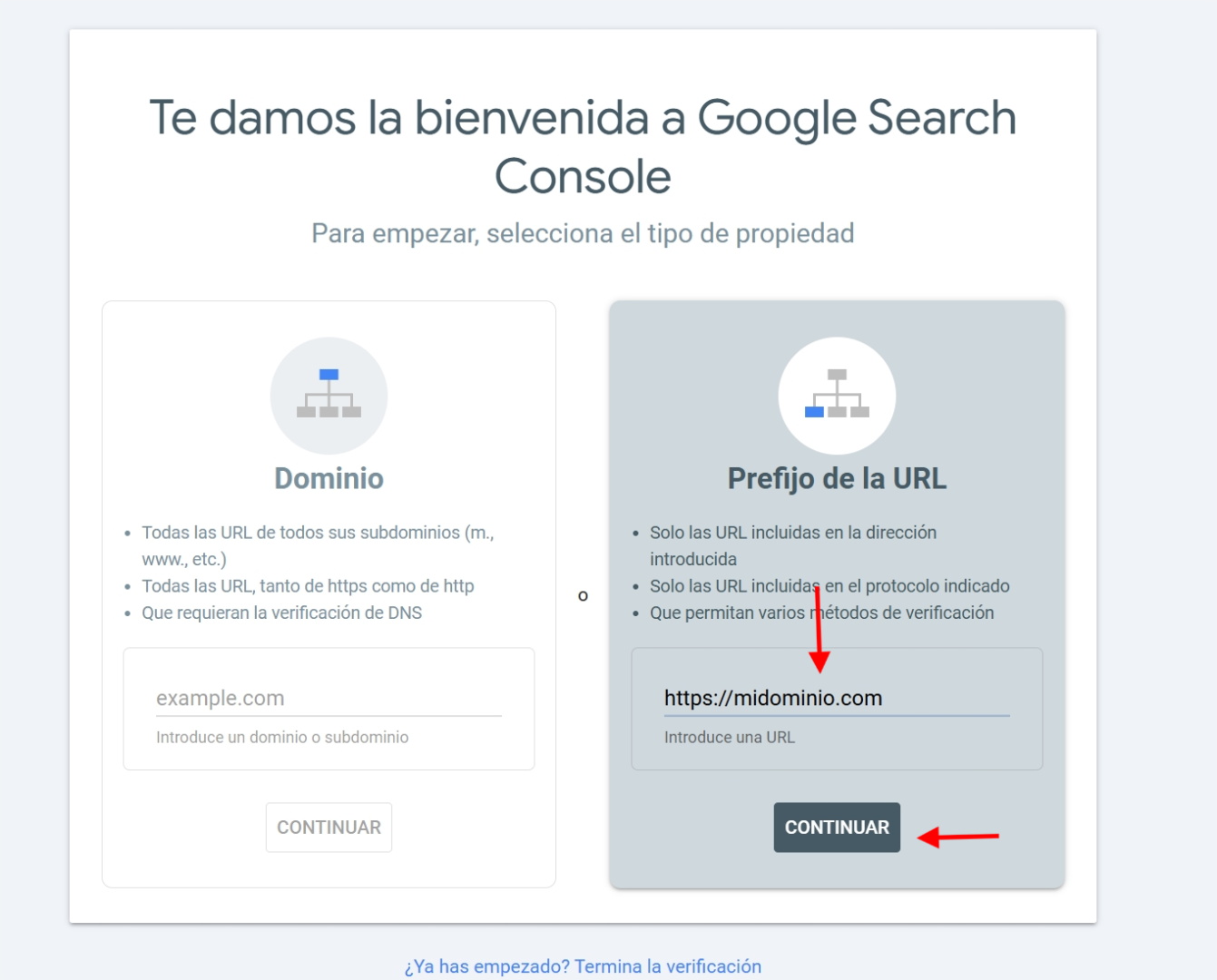
.- Añade el dominio y pulsa en Continuar:
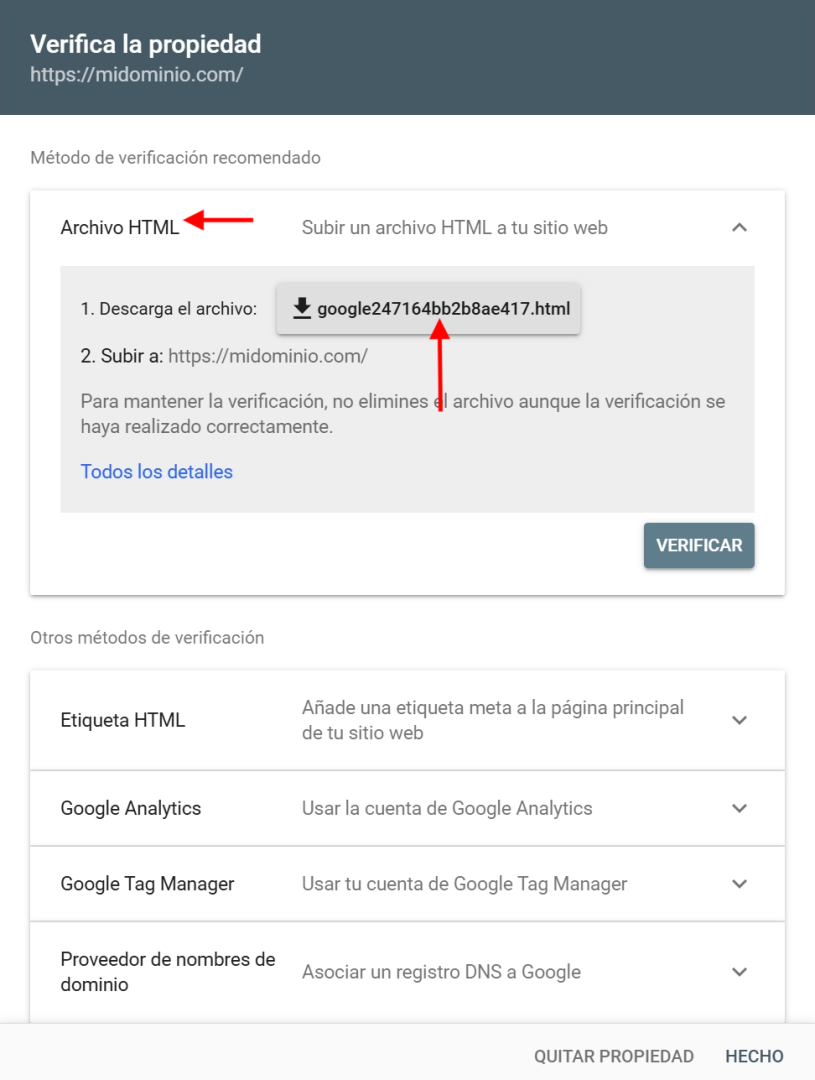
Despliega Archivo HTML y descarga el archivo y no cierres esa ventana:
Cuando lo tengas descargado lo indicas y realizamos el siguiente paso.
Un Saludo
Muchísimas gracias!!!
Ahora entiendo porqué no me salía 😆
ahí te dejo el archivo.
, aunque no es un .txt 🤨
Hola Mari Carmen.
.- Accede a tu cuenta de WePanel -> Gestor de Archivo
.- Accede a la carpeta public_html y sube ese archivo
Una vez subido.
.- En Search console pulsa en Verificar:
Con eso tendrás el dominio verificado en Google.
Un Saludo
Un millón de gracias Pepe! 😘
Como siempre me has solucionado el problema.
Jolín, no me entraba en la cabeza de que con solo colocar un archivo en una carpeta, ya está! En mi cabeza tenía que "instalarlo" en algún lugar... vale, lección aprendida.
👍 👍 👍
Hola Mari Carmen.
Nada Gracias a ti, como siempre es un placer poder orientaros en lo que nos sea posible .
Cualquier consulta que tengas no dudes en comunicarlo.
Un Saludo