
Avisos
Vaciar todo

Pack Tienda WordPress
13
Respuestas
2
Usuarios
0
Reacciones
37
Visitas

Topic starter
Hola Argenis,
Muchas gracias por tu respuesta en el tema de construcción de la tienda. Creo que he podido construir bien las páginas individuales de cada producto siguiendo las instrucciónes de los tutoriales que me mandaste. Y, cómo me indicaste, abro un nuevo tema para la configuración de los envíos, los impuestos y los métodos de pago de mi tienda WooCommerce.
En este sentido te comento que, tengo la integración de Stripe for WooCommerce, también me descargué el plugin de Klarna WooCommerce, WooCommerce Payments que no sé si incluye algún modo de pago más, y eso es todo.
Dime, por favor, qué es lo que tengo que hacer para activar estos métodos de pago, y qué tengo que hacer para que aparezcan en la página de finalizar compra y de carrito, y donde sea que tengan que aparecer más.
Y también necesito que me digas cómo activar los impuestos, los envíos y, en general, cómo completar y activar el flujo de ventas.
Otra pregunta, que es más de Printful pero que te la hago porque he mirado en sus tutoriales y no me queda claro, sé que al establecer los precios tengo que escoger un margen de ganancias que me permita seguir ganando dinero incluso después de pagar los servicios de Printful y de los gastos de envío. Pero a veces cuando desde Printful estoy publicando los productos y activo el botón de calcular los gastos de envío, varios de los productos me quedan en rojo y no me permite publicarlos, hasta que vuelvo a desactivar el botón.
Entonces, quería preguntarte, si ahora que vamos a activar los envíos ¿hay algún modo de que pueda estar segura de los gastos de envío que van a generar las diferentes regiones o países y cómo hacer para que estén en equilibrio con los beneficios que voy a generar? ¿vamos a instalar algún plugin que gestiones este tipo de cosas?
Toda esta parte sí que es totalmente nueva para mí y desconozco por completo como funciona. Explícame como puedas el mecanismo y cómo tenerlo todo calculado y activo, por favor.
Muchas gracias,
Alizia
Contenido solo visible a usuarios registrados
Respondido : 25/08/2026 6:39 pm

Hola Alizia,
Perfecto, vamos a ir por partes para que podamos comprobar cada configuración antes de continuar con la siguiente. 😊
En tu caso ya tienes creada la página de Finalizar compra, así que no necesitamos configurar esa parte ahora. Vamos a centrarnos únicamente en los métodos de pago y comprobar que aparezcan correctamente dentro del checkout.
Por lo que nos comentas, actualmente tienes instalados:
- Stripe for WooCommerce.
- WooPayments.
- Klarna para WooCommerce.
No es necesario activar los tres al mismo tiempo. De hecho, Stripe y WooPayments pueden ofrecer métodos similares, especialmente el pago con tarjeta, por lo que podríamos terminar mostrando opciones duplicadas. Para comenzar, te recomiendo configurar únicamente Stripe, que vemos en el código que es el que tienes actualmente, entonces sería más rápido.
Accede a:
WooCommerce > Ajustes > Pagos
Busca la opcion de Stripe. Entra en su configuración y comprueba que tu cuenta de Stripe esté correctamente conectada. Como vemos que si muestra el botón de pago, entonces sería solo validar que sea tu cuenta.
Un saludo 🖐️
Respondido : 25/08/2026 9:01 pm
Topic starter
Hola Argenis,
Gracias por su respuesta de nuevo 🙂
He revisado lo de Stripe y WooCommerce, te comento y te paso capturas.
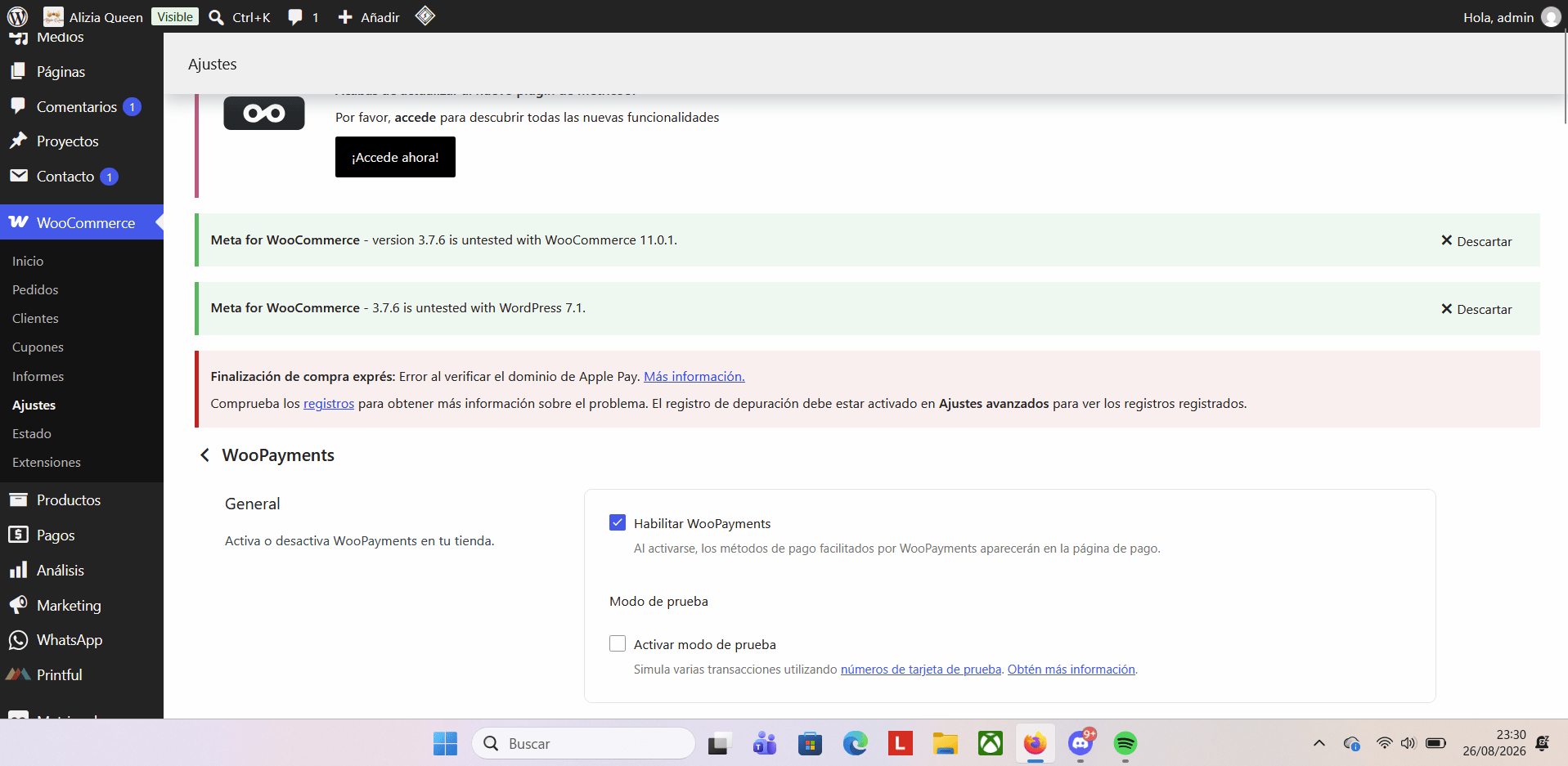
Esta primera captura te la paso porque es un error que me sale nada más entrar en pagos, ¿es algo que deba resolver con urgencia?
Estas otras son de los métodos de pago que tengo, entrando por WooCommerce > Ajustes > Pagos como me has dicho hasta pagos, no aparece Stripe. Pero sí recuerdo haberlo descargado, y tú mismo me dices que sí aparece, pero quizás la cuenta no está correctamente conectada. No sé...
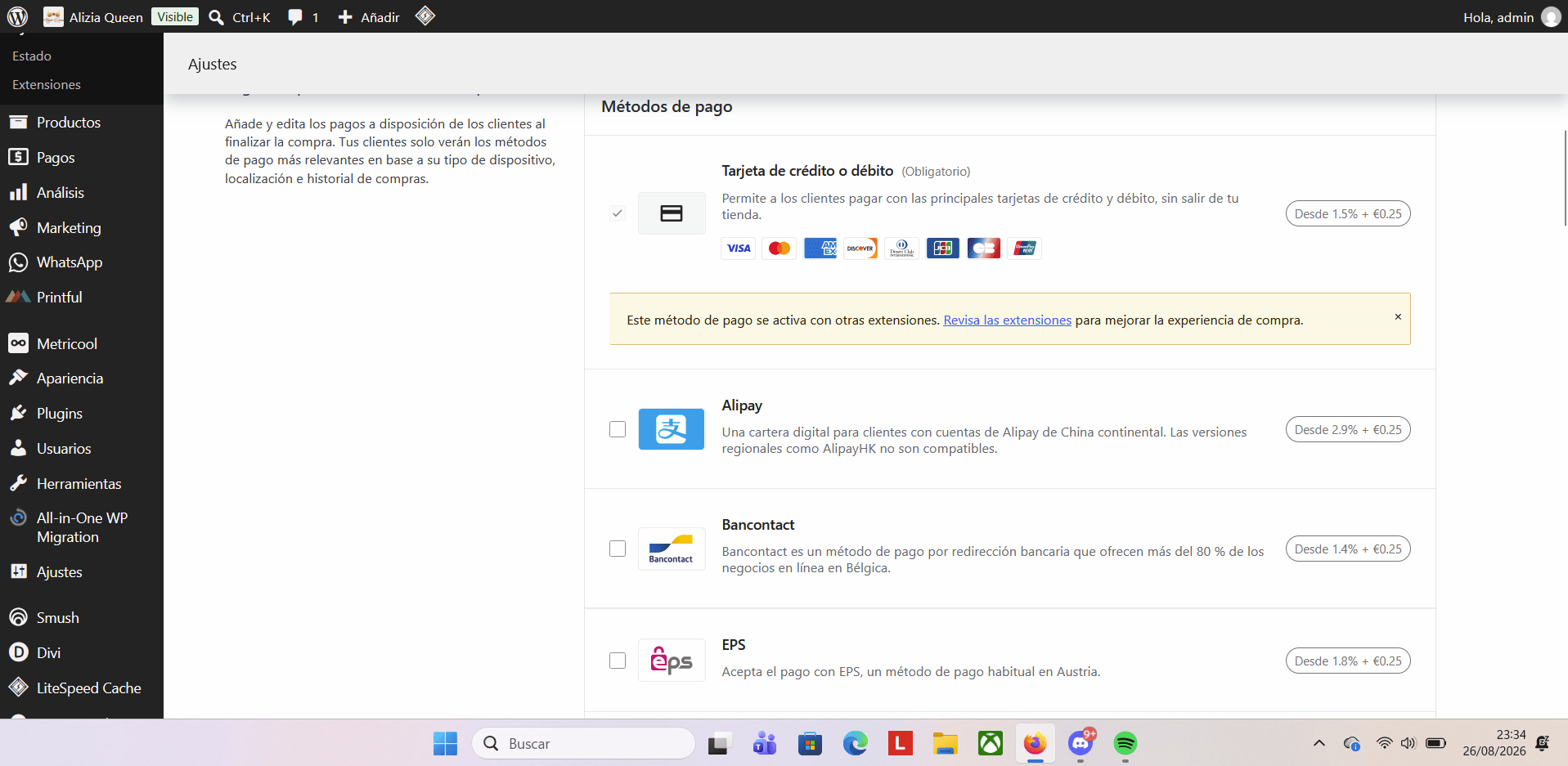
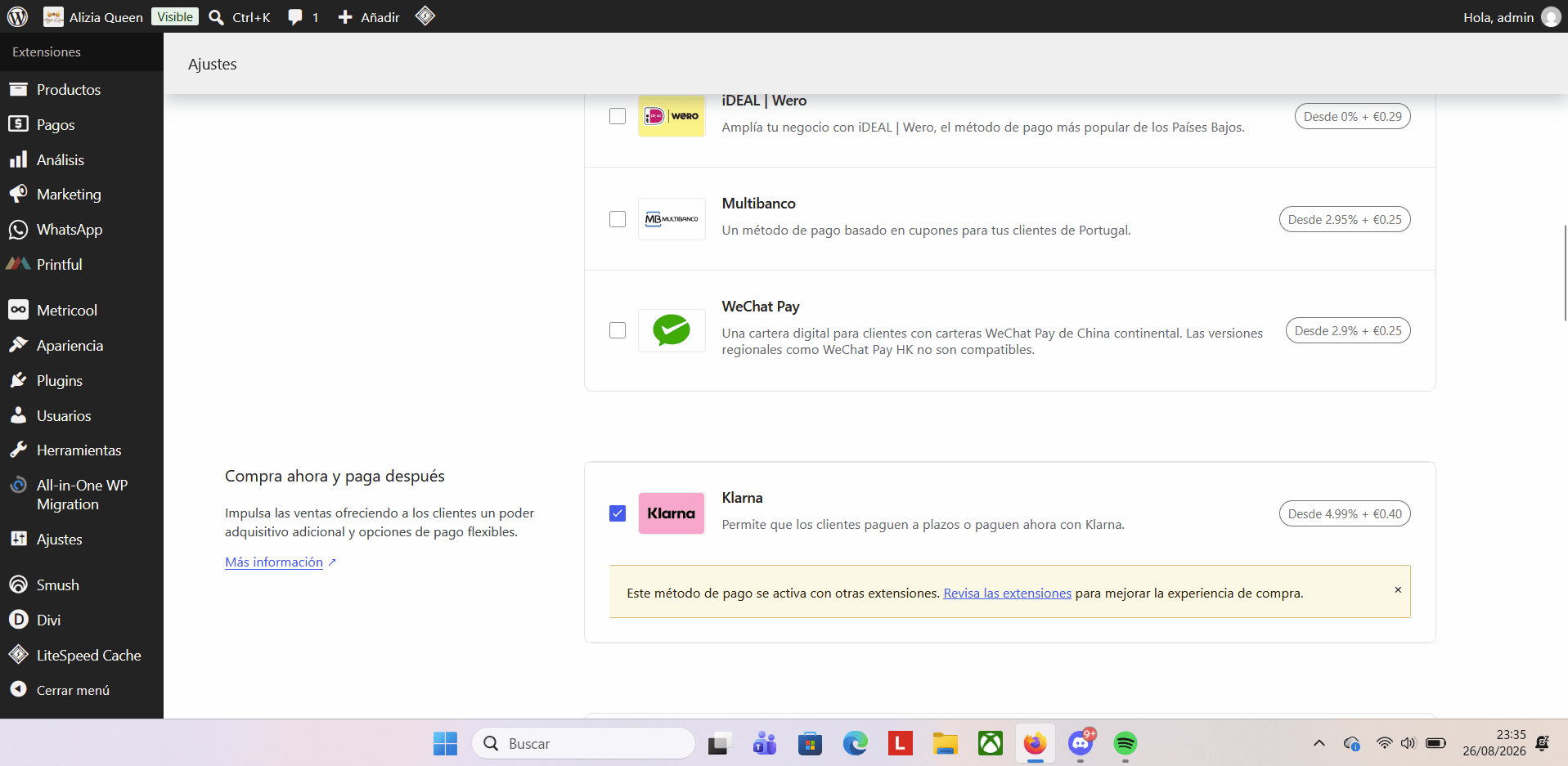
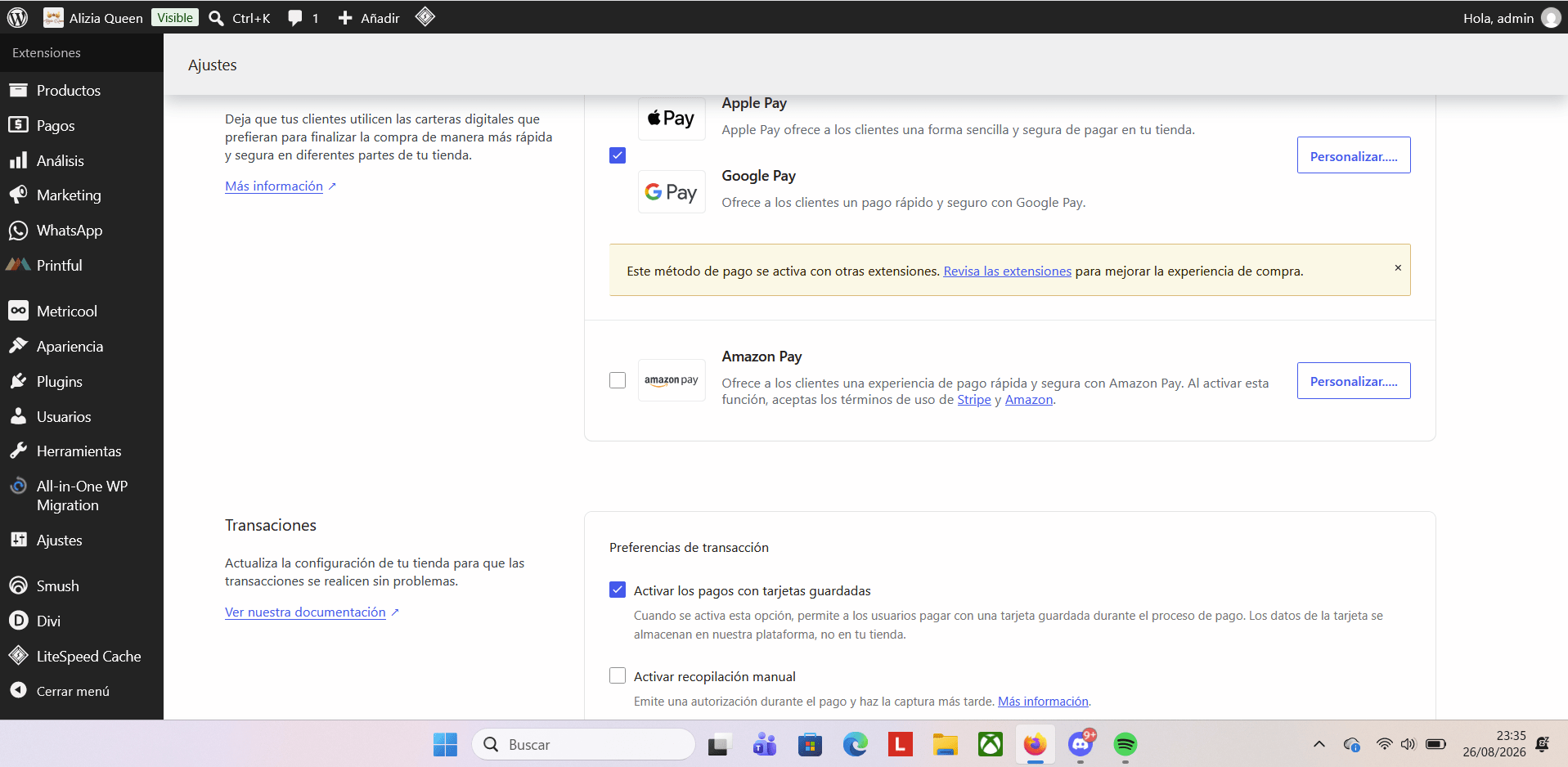
Y si desactivo WooCommerce Payments me aparece este letrero en el que me avisa de que se desactivarán todos estos métodos de pago que tengo:
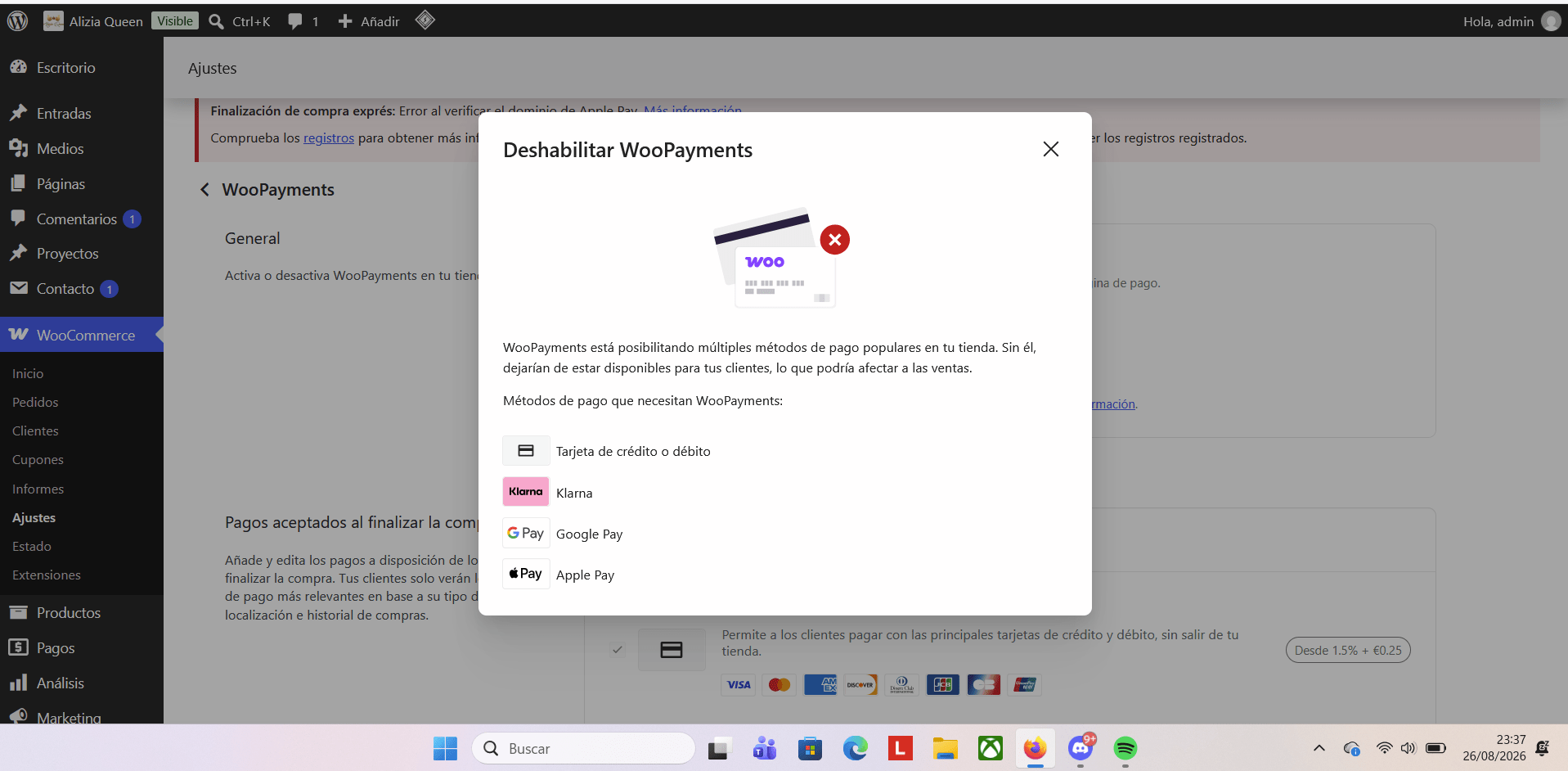
Pero al desactivarlos tampoco aparece Stripe por ningún lado, siguen estando los mismos métodos.
Y después, más abajo de la última captura hay otras entradas pero son "pagos", "notificaciones de la cuenta", "protección contra el fraude", "configuración avanzada", nada que ver con Stripe tampoco.
Sin embargo, sí me aparece en plugins instalados y pone que está activo. Y si entro desde ahí al plugin es si, sí me aparecen también sus métodos de pago propios.
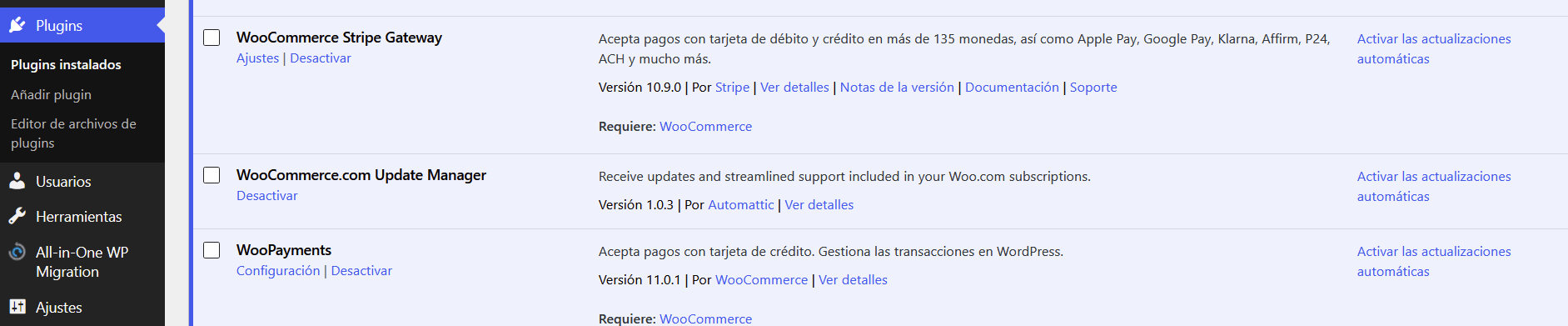
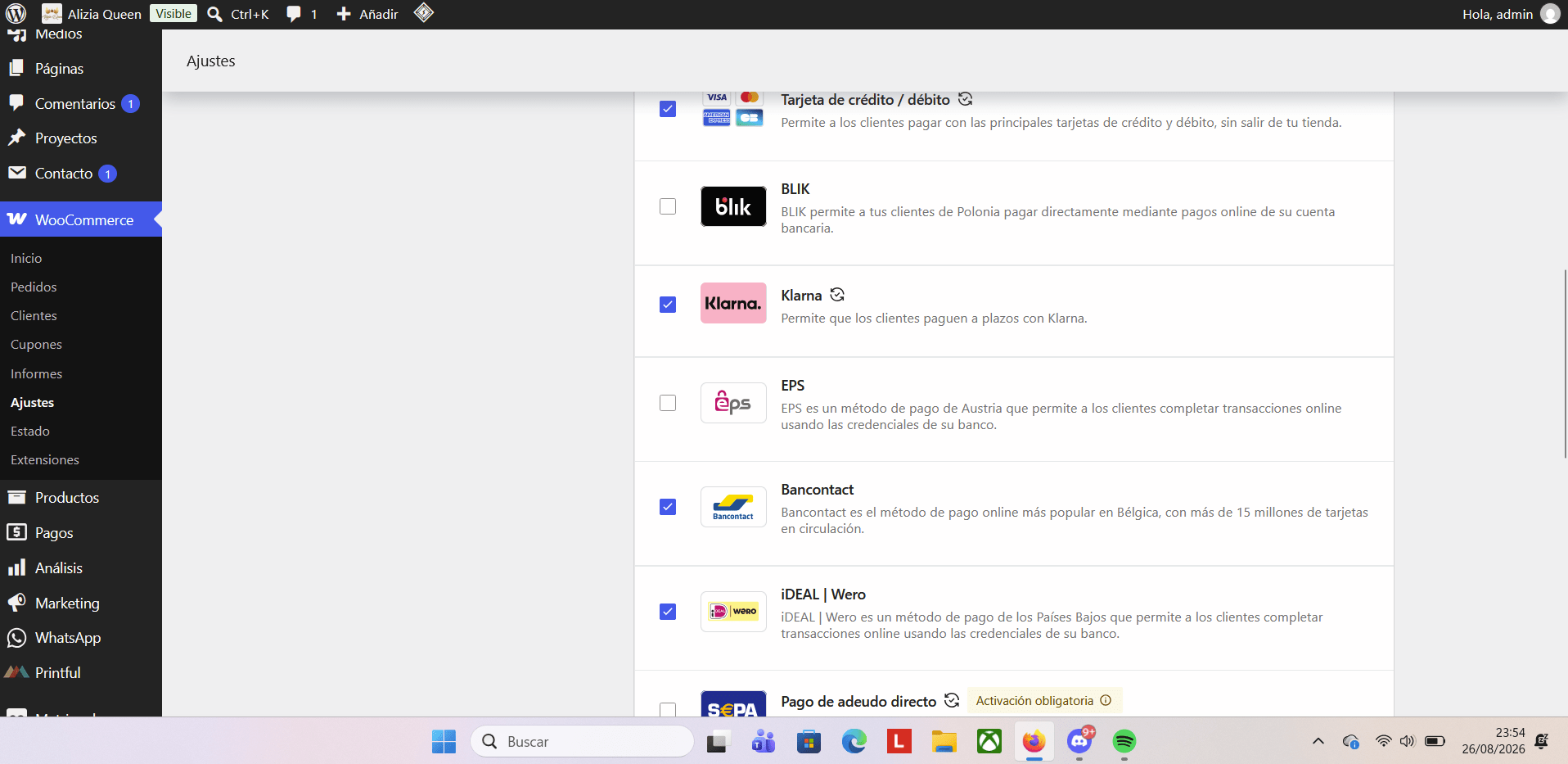
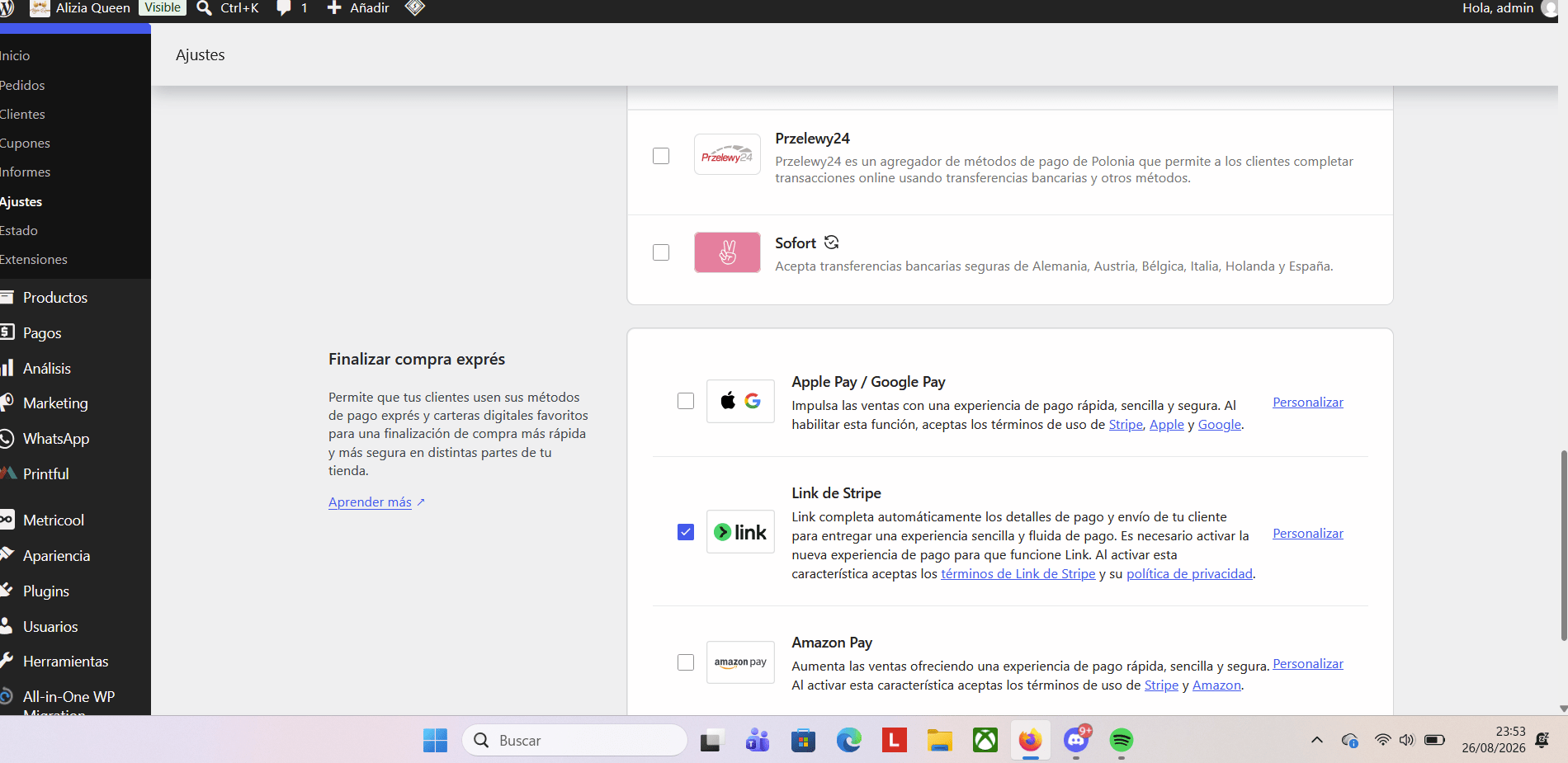
Y me aparece activo también, sin embargo no aparece en WooCommerce >ajustes >pagos , no sé si eso importa.

¿Qué es mejor que haga en esta situación? ¿Cómo activo Stripe como predeterminado, desactivando el botón de WooCommerce Payments? ¿Y, puedo activar algunos de los pagos de Stripe que están desactivados como Apple Pay, o Amazon Pay?
Y luego, una vez estén seleccionados y activos los métodos de pago ¿cómo puedo comprobar que están funcionando? ¿haciendo una pequeña compra yo por ejemplo?
Ya me dices cómo seguir.
Gracias.
Saludos,
Alizia
Respondido : 26/08/2026 10:02 pm
Hola Alicia,
En realidad, ya depende de ti, por ejemplo, veo que tienes activos muchos métodos, serían los de Klarna, Bancontact, Ideal. Ten en cuenta que tienes que registrarte en esa plataforma en cada una de ellas y los pagos llegarán según configures en esa plataforma. Por darte un ejemplo, si tienes Stripe, entonces los pagos llegan al Stripe y ya luego tú decides a dónde los vas a enviar (a qué cuenta). Entonces, ¿puedes comentarnos antes de continuar qué método de pagos quieres conservar para saber por dónde comenzar? Es que de esta forma tienes muchos métodos activos y te terminarías saturando de información.
Recuerda también que cada método cuenta con su propia comisión, entonces no sabemos cuál es la que te conviene más a ti. Coméntanos esto para poder indicarte.
Un saludo 🖐️
Respondido : 27/08/2026 12:58 am
Topic starter
Hola Argenis,
De acuerdo, entiendo.
Pues me decanto por Stripe como método de pago central, y después Klarna para ofrecer la posibilidad de fraccionar.
Estoy abriendo mi perfil de Klarna y me dice que tengo que activar la aplicación dentro de mi proveedor de pagos. Mi proveedor será Stripe entonces, ¿no?
Ya me dices qué tengo que hacer para dejarlos activos los dos, y cómo completar el proceso de métodos de pagos, o los siguientes pasos que tengo que dar si todavía quedan más acciones por hacer.
Gracias.
Saludos,
Alizia
Respondido : 27/08/2026 3:47 pm
Hola Alicia,
Estupendo, con respecto a Stripe tienes esta guia paso a paso:
https://www.webempresa.com/blog/integra-stripe-en-woocommerce.html
Síguela para configurar tu cuenta de Stripe en tu sitio, luego con respecto a Klarna, compártenos la captura de lo que te pide para ver si es un código que tienes que agregar, pero hazlo luego de activar stripe por si hay un botón de conexión segura.
Un saludo 🖐️
Respondido : 27/08/2026 5:30 pm
Topic starter
Hola Algris,
Ya tengo mi cuenta de Stripe configurada. He visto que ya la tenía desde hace meses.
Lo que no he hecho es hacer las pruebas para comprobar que todo funciona, me suena que ya lo hice en su momento, lo puedo hacer de nuevo después de que esté todo lo de los impuestos etc activo también.
Te paso captura de Klarna de la pantalla de registro como me pides.
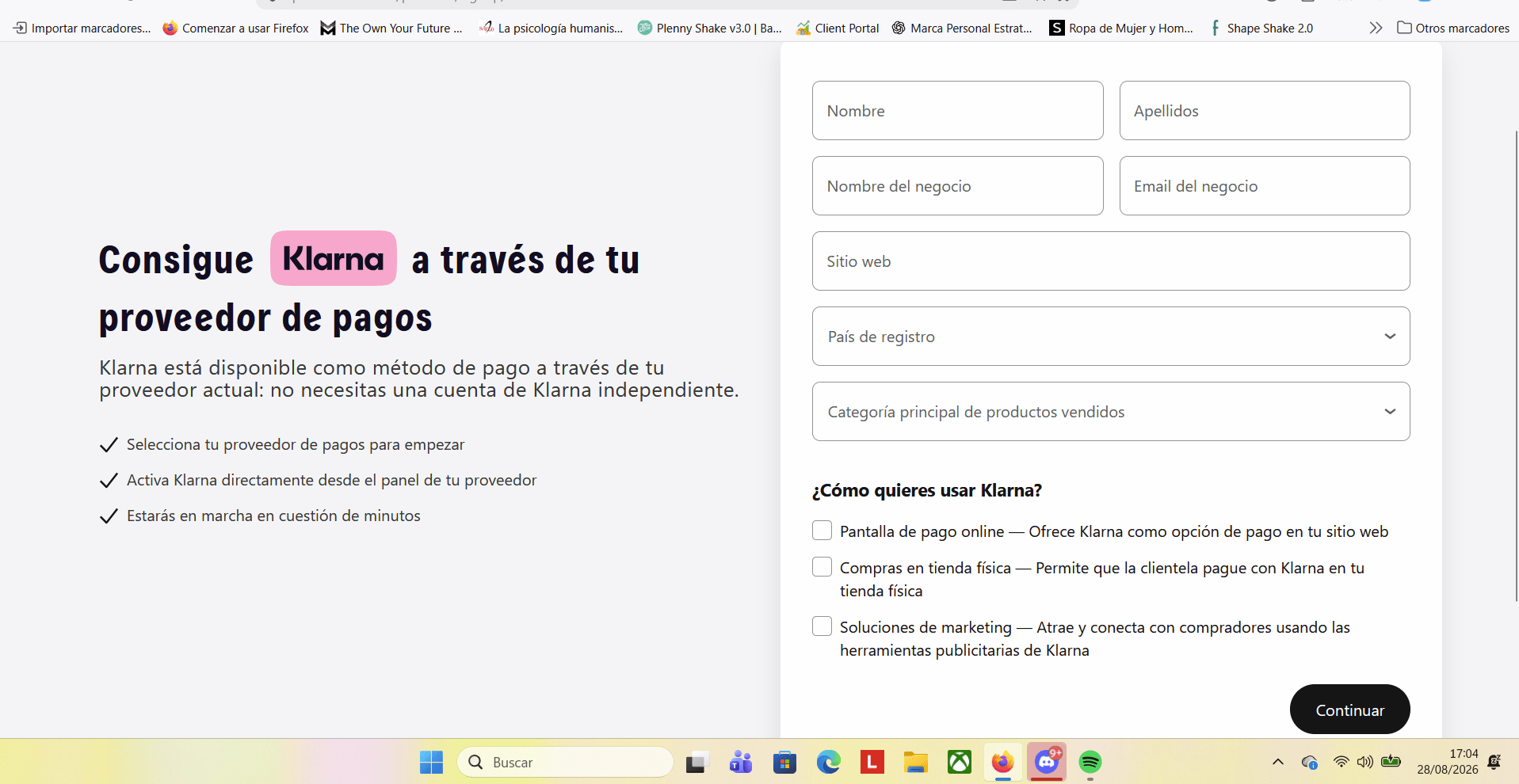
Dime qué más tengo que hacer para continuar con el proceso y finalizarlo.
Ya me avisas cuando hemos finalizado la activación de los métodos de pago, y cómo proceder para los impuestos (taxes) y los envíos. Rrespecto a los envíos tengo bastantes dudas como te comenté.
Muchas gracias de nuevo.
Saludos,
Alizia
Respondido : 28/08/2026 3:08 pm
Hola Alicia,
La parte de klarna que stamos buscando ver es la que comentas aqui:
Estoy abriendo mi perfil de Klarna y me dice que tengo que activar la aplicación dentro de mi proveedor de pagos
Si sigues la pantalla que nos compartes, llegas a este mensaje:
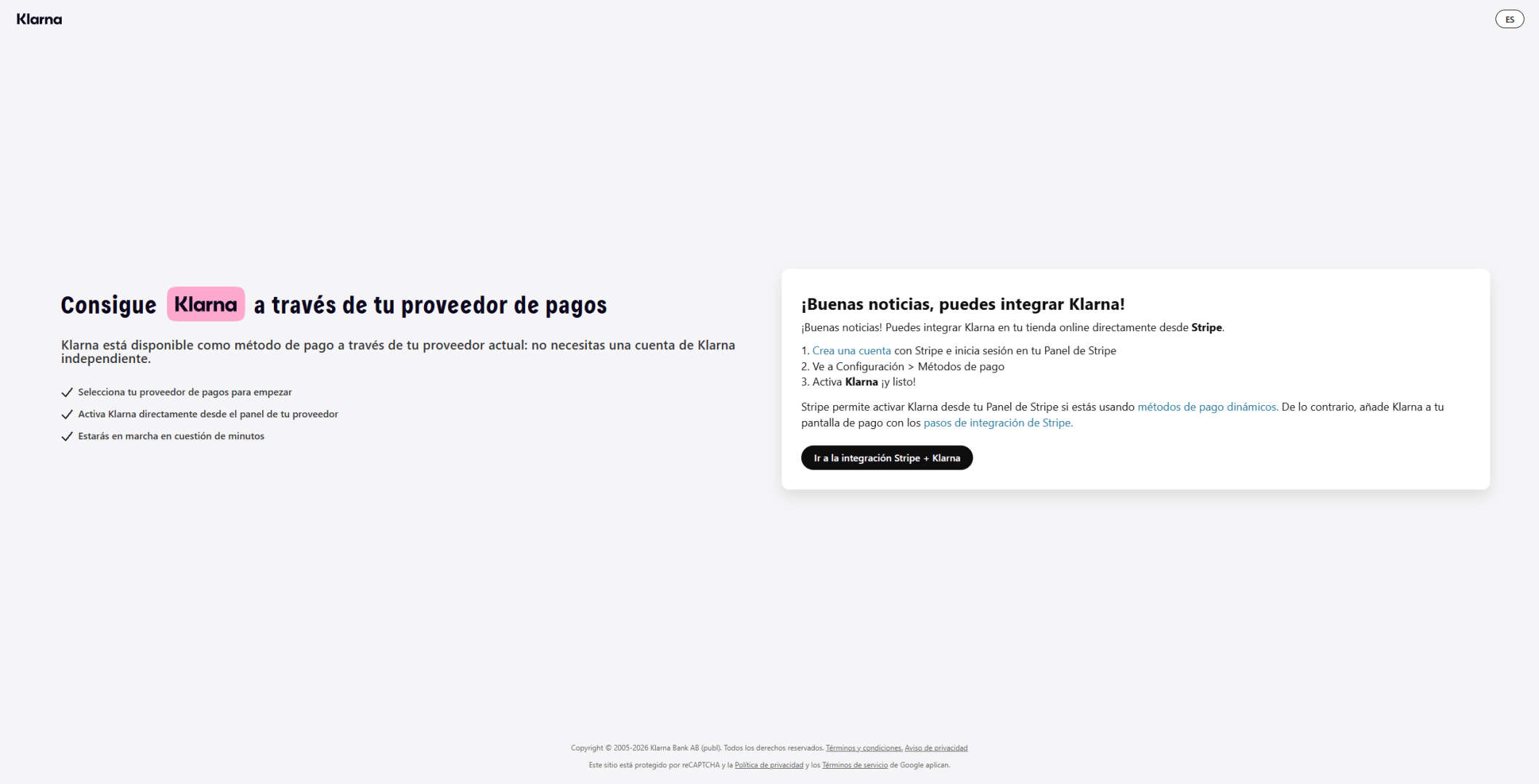
Para la integración entre Klarna y Stripe tienen esta guía:
Según lo que se indica en ese enlace, solo es activar el método de Klarna y él hará la gestión siempre que se mantenga el método de pago con Stripe como base. Pureba dejar solol stripe y klarna activos como plugins de pago.
Podemos pasar a los impuestos, para ello tenemos esta guía paso a paso:
https://www.webempresa.com/blog/configurar-impuestos-woocommerce.html
Puedes verla y, si tienes alguna duda, nos comentas y lo vemos.
Un saludo 🖐️
Respondido : 28/08/2026 6:37 pm
Topic starter
Hola Argenis,
Como me decías, he dejado sólo activos Stripe y dentro de Stripe, Klarna. También he dejado activa una casilla que se llama Link de Stripe, que por lo visto es para facilitar datos de pago y el envío. O es mejor que lo desactive:
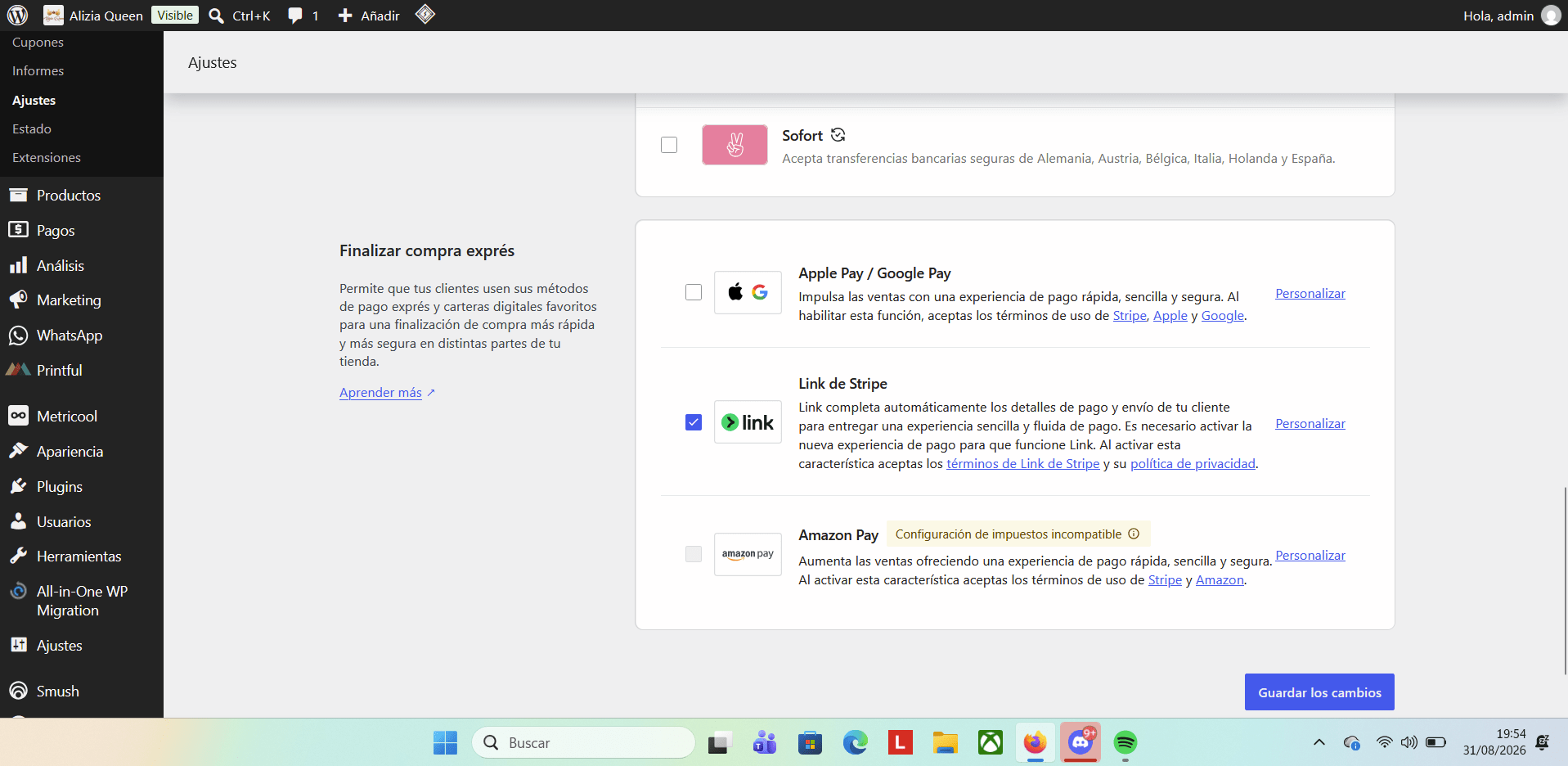
Además, he activado los impuestos y las opciones que las instrucciones que me pasaste me dice que debo activar.
Me surgen dudas sólo a partir del momento en que dice "Añadir impuestos en WooCommerce":
"Para añadir un nuevo impuesto, debes hacer clic en el botón de Insertar fila.
Luego tienes que rellenar los campos citados a continuación:
- Código de país: A qué país vas a asignar el impuesto? En caso de aplicar a todos los países debes dejarlo en blanco".
Después, dice lo mismo para las provincias, país, ciudad, tarifa, etc; y finalmente añade que se puede importar un fichero CSV con los datos de los impuestos,
1- ¿Debo hacer todo esto de forma manual?¿debo introducir manualmente o mediante la importación de un archivo los impuestos de los diferentes países en los que quiero vender? O cómo dice en un lugar del texto, ¿en caso de aplicar a todos los países debo dejarlo en blanco?
¿Debo Configurar exención de IVA para Canarias, Ceuta y Melilla en WooCommerce? Que es otra cosa que explica a continuación..
¿Tengo que configurar a parte los impuestos de la UE si quiero vender en ella, la de EEUU, etc? ¿O hay una función automática de WooCommerce que activa todo esto de una sola vez?
Porque al final del texto me da un descargable CSV con las tasas de toda Europa, pero al mismo tiempo, como pone en diferentes partes de la página, si quiero que aplique a todos los países debo dejar en blanco los campos. Esto me causa confusión. Ya me explicas cuando puedas.
Y después de esto, necesito que me digas, por favor:
2- ¿Cuáles son los pasos que me quedan para dejar mi tienda terminada y poder activarla? Hoy es mi último día del soporte de foro, y aunque me gustaría volver a suscribirme en cuanto pueda, ahora mismo no me es posible pues primero necesito empezar a monetizar. Por ese motivo, no podré preguntar nada más de momento y me gustaría que me digas, aunque sea de forma esquemática y sin adentrarte en detalles, cuales son las cosas que me faltan por configurar para que la tienda esté terminada y poderla abrir a los clientes, una vez yo haya añadido los productos que me faltan y haber creado las landing page que dirija a la tienda.
3- ¿Una vez que cree la landig que dirige a la tienda, la enlazo mediante los botones introduciendo la URL de la tienda, y ya está verdad?
4- Hasta ahora lo que hemos estado configurando sobre todo han sido los productos físicos de la tienda y su integración desde Prinful, pero tengo otros:unos son libros de mi negocio de Amazon KDP y que también puedo vender en mi Web, y los otros son retiros, descargables (como meditaciones u otros) y cursos digitales cortos de packs de vídeos de temáticas de los retiros.
Necesito saber qué hacer para presentar estos productos, porque ahora mismo están mezclados con los productos físicos, pero no se pueden quedar así.
¿Hay algún modo de separarlos por categorías para que los productos físicos aparezcan en un sitio, los libros en otro y los retiros en otro? Aunque después la configuración del espacio individual de cada producto esté diseñado igualmente con WooCommerce, me gustaría tenerlos separados o agrupados de alguna manera.
Aunque creo que lo mejor para mi gusto es, vender los libros desde su propia landing y que redirijan a una página de tienda donde sólo haya libros, ¿es posible hacer esto? ¿Y después hacer los mismo para una página de tienda exclusiva para retiros y descargables?
En este caso, ¿sólo tendría que crear una -o dos- páginas de tienda más y seguir el mismo procedimiento para construirlas y diseñarlas que he seguido con la primera tienda, pero sin enlazarlas a Printful, verdad?
5- Además de todo esto, sólo me queda por preguntar, ¿cómo activo y configuro los envío? ¿hay guía de instrucciones o me puedes decir por aquí? Este asunto me confunde, porque supuestamente de los envíos se va a encargar Printful, y esta POD tiene sedes de logística repartidas por el mundo, pero entonces, ¿debo tratar con diferentes sedes de Printful dependiendo de si quiero vender en España, o en Europa, o en EEUU, o en Latinoamérica?
Porque he estado mirando y las tarifas por envío se disparan cuando los desplazamientos son largos, y, de hecho, en la plataforma de Printful, en mi perfil, no he sabido encontrar cómo seleccionar que los envíos se hagan desde la sede de España (Barcelona) o al menos la de Reino Unido, y siempre me cuenta las comisiones por envío desde EEUU.
Y, ¿hay algo que deba configurar desde WooCommerce para que estos temas de los envíos se gestionen bien? ¿Qué debo hacer con este asunto?
Bueno, creo que no se me olvida nada.
¡Muchas gracias por todo y por toda la ayuda prestada! Sois, sin duda, el mejor soporte y la mejor atención al cliente que he conocido, y he tratado con muchas empresas desde que empecé en esto.
Hasta pronto.
Saludos cordiales.
Alizia
Respondido : 31/08/2026 6:07 pm
Topic starter
Hola Argenis,
Sólo añadir una cosa más, he intentado editar el mensaje anterior porque se me había olvidado algo, pero he excedido el tiempo mientras escribía y ya no me ha dejado añadirlo. Te lo digo por aquí:
En la pregunta 4, al final de todo, después de preguntarte cómo puedo organizar los diferentes tipos de productos en diferentes páginas de tienda, quería añadir una pregunta que se me había olvidado respecto de los cursos digitales cortos de vídeos. Porque estos productos tendrán que estar alojados en algún sitio para que los clientes los puedan consumir desde sus dispositivos una vez comprados, ¿los debo alojar en un página aparte de mi web verdad? ¿Puede ser que sea una específica para cursos online o algo así?
Creo que sobre eso debe haber también algún tutorial en Webempresa, ¿puede ser?
Muchas gracias de nuevo.
Un abrazo,
Alizia
Respondido : 31/08/2026 6:21 pm
Hola Alizia,
Perfecto, veo que has avanzado bastante 😊 Vamos a dejarte organizado lo que tienes configurado y lo que te falta para que puedas continuar después paso a paso.
1. Stripe, Klarna y Link
Puedes dejar Stripe como pasarela principal y Klarna dentro de Stripe, tal como lo tienes ahora. La extensión oficial de Stripe para WooCommerce admite Klarna directamente, por lo que no necesitas mantener además otro plugin independiente de Klarna si ya lo estás gestionando desde Stripe.
Respecto a Link by Stripe, puedes dejarlo activado.
Link es un sistema de pago rápido de Stripe que permite a clientes que ya lo utilizan recuperar sus datos de pago y dirección sin tener que introducirlos nuevamente. No sustituye al pago con tarjeta, sino que facilita el checkout.
2. Sobre los impuestos
Aquí hay una diferencia importante entre cómo configurar técnicamente los impuestos en WooCommerce y qué impuestos tienes legalmente que cobrar. WooCommerce permite introducir tasas, pero no decide por sí solo cuáles te corresponden fiscalmente. La propia documentación de WooCommerce recomienda confirmar esa parte con un asesor fiscal.
Cuando la documentación dice que puedes dejar el país vacío o utilizar *, significa que esa misma tasa se aplicaría a cualquier país que coincida con el resto de condiciones.
No significa que debas colocar, por ejemplo, un IVA español y dejar el país vacío para cobrar ese mismo porcentaje automáticamente en todo el mundo.
Si vendes en diferentes países y las tasas son diferentes, necesitarás reglas diferentes.
Por ejemplo, técnicamente podrías tener:
España → tasa correspondiente
Francia → tasa correspondiente
Alemania → tasa correspondiente
etc.
Puedes añadirlas manualmente o importar un CSV. Por tanto, antes de rellenar toda esa tabla, mi recomendación es confirmar con tu gestor:
- dónde está registrada fiscalmente la actividad;
- si venderás inicialmente solo en España/UE o mundialmente;
- cómo debes gestionar IVA de productos físicos;
- cómo debes gestionar productos digitales;
- y si vas a utilizar OSS para ventas europeas.
Una vez tengas esas reglas claras, configurarlas en WooCommerce es relativamente sencillo.
3. Qué te falta antes de abrir la tienda
Una vez tengas añadidos todos los productos, yo utilizaría esta lista como guía:
- Métodos de pago: Stripe, Klarna y Link funcionando.
- Impuestos: configurados según las indicaciones de tu asesor.
- Envíos: configurar Printful, que te explico más abajo.
- Productos: precio, imágenes, descripción, categoría y stock/sincronización.
- Carrito y checkout: realizar pruebas completas.
- Correos de WooCommerce: comprobar que cliente y administrador reciben las notificaciones.
- Cuenta de cliente: comprobar registro, inicio de sesión y recuperación de contraseña.
- Páginas legales: privacidad, cookies, términos/condiciones, devoluciones y política de envíos según corresponda.
- Printful: comprobar que existe un método de pago válido en Printful para que puedan cobrarte fabricación + envío cuando entre un pedido.
- Pedido real de prueba: hacer al menos un pedido completo antes del lanzamiento.
Una vez todo eso funcione, técnicamente ya tienes cerrado el flujo principal de venta.
4. Cómo organizar los productos físicos, libros, retiros y contenidos digitales
Perdona pero para este punto creo que seria mejor un nueo tema por que es algo bastante largo, seria explicarte un poco productos fisicos, virtuales y opciones de descarga.
5. Envíos de Printful
Aquí hay una aclaración importante: no tienes que elegir tú si Printful envía desde España, Reino Unido, EEUU, etc. Printful selecciona automáticamente el centro de producción más adecuado para cada pedido teniendo en cuenta:
- dirección del cliente;
- disponibilidad del producto;
- técnica de impresión/bordado;
- disponibilidad y capacidad del centro.
En la mayoría de los casos intenta utilizar una ubicación próxima al cliente, pero no permite seleccionar manualmente un centro de producción concreto. Por tanto, no necesitas tener una configuración de Printful para España, otra para EEUU, etc.
Lo que sí necesitamos configurar es qué gastos de envío verá tu cliente en WooCommerce.
Para empezar utilizaría las tarifas en tiempo real de Printful.
En Printful ve a:
Settings > Store settings > Shipping
y activa:
Enable Printful's live shipping rates for your storefront
Printful puede calcular el coste de envío según el tamaño/peso del pedido y el destino y enviarlo a WooCommerce para mostrarlo durante el checkout. Esta función está disponible para WooCommerce. Así evitamos que tengas que crear manualmente una tabla de gastos de envío para todos los países.
Después haz pruebas en el checkout cambiando la dirección por ejemplo colocas, España, Francia, Reino Unido, Estados Unidos, etc. Comprueba qué tarifa ofrece Printful.
También te recomiendo revisar dentro de cada producto de Printful su apartado Availability, porque no todos los productos y técnicas están disponibles en todos los centros. Esto puede explicar por qué determinados artículos presentan envíos considerablemente más caros.
Ya casi estamos pero como vez son cosas largas de explicar que por eso mismo separamos por temas, para no llenarte de mucha informacion que aun no vas a modificar, aun mas cuando surgen dudas en cada paso (como es normal)
Un saludo 🖐️
Respondido : 31/08/2026 6:56 pm
Topic starter
Mil gracias, Argenis. Y gracias por responder tan pronto.
Guardo toda la información que me compartes para estudiarla y aplicarla mañana, indudablemente surgirán más dudas pero con vuestros tutoriales y guías iré clarificando todo. Eso espero 🙂
Por otro lado, lo primero que he hecho ha sido abrir otra página para el tema de los distintos tipos de productos, etc, como me has sugerido.
Gracias de nuevo por vuestra alta profesionalidad y resolutividad.
Saludos cordiales,
Alizia
Respondido : 31/08/2026 9:34 pm
Hola Alicia,
Encantados siempre de poder ayudar, quedamos atentos a mañana de cómo han ido los ajustes y la lectura.
Un saludo 🖐️
Respondido : 31/08/2026 9:59 pm
