
Avisos
Vaciar todo

Preguntas sobre WordPress
6
Respuestas
2
Usuarios
2
Reacciones
15
Visitas

Topic starter
Buenos días equipo,
hoy quiero dejar revisado un tema pendiente: caché de mi site.
Hace unos días cambié el plan de alojamiento por necesidad detener el foro (sois la luz que necesito de vez en cuando), una ampliación. El plan que tenía ANTES, disponía de Magic Caché, y junto a vuestra ayuda había hecho todos los ajustes para que este tema estuviera bien configurado y funcionando (adelanto que no tengo conocimientos técnicos profundos -por eso necesito el foro-, aunque soy muy obediente con las instrucciones haha).
En el plan que tengo AHORA, sin magic caché, tengo 3 webs con wordpress y quiero asegurarme de repasar todos los tips que deba y sean 'al día de hoy' la fórmula definitiva para que todo lo relacionado con buen rendimiento/caché del site, servidor, etc... esté perfecto. Objetivo: el rendimiento en términos de caché sea el ideal.
Podríais darme esas claves en limpio? revisaré y ajustaré todo, en lso 3 sites, según me digan.
Por otra parte, aprovecho pues tiene en parte que ver: en todos los sites tengo el optimizados de imágenes instalado. La optimización es perfecta. La pregunta (tal vez tonta pero que no quede por hacer) es: puedo ir a la ubicación de las imágenes originales como backup y eliminarlas sin más... con el objetivo de recuperar espacio en el disco, y no pasa nada? debo hacer algo antes? al eliminarlas, aparte de simplemente perder las originales puede afectar algo que desconozca?
Gracias mil como siempre por vuetsra ayuda. Un abrazo y buena jornada!
Alex.
Contenido solo visible a usuarios registrados
Respondido : 24/03/2026 9:14 am

Hola.
En el plan que tengo AHORA, sin magic caché
Si que tienes Magic cache ( Varnish ) puedes activarlo desde tu cuenta de wePanel -> Otras herramientas -> Magic Cache
Veo que también utilizas W3 Total Cache que es compatible con Varnish solo tienes que tener la configuración con estos parámetros:
- Page Cache: Desactivado
- Minify: Desactivado
- Opcode Cache: Déjala como está ( debería aparecerte por defecto como Opcode: Zend Opcache o bien como Not Available , ambos serían valores válidos)
- Database Cache: Activado
- Object Cache: Desactivado
- Browser Cache: Activado
- CDN: Desactivado
- Reverse Proxy: Desactivado
puedo ir a la ubicación de las imágenes originales como backup y eliminarlas sin más
No es recomendable eliminar las imágenes de WordPress simplemente borrando los archivos desde la carpeta wp-content/uploads. Aunque técnicamente puedes hacerlo, esto genera problemas porque WordPress no solo guarda los archivos físicos, sino que también registra toda la información en la base de datos.
Puedes eliminarlas desde la biblioteca de medios, esto borra tanto el registro de la base de datos como los archivos físicos (incluidas todas las miniaturas generadas: -150x150, -300x300, etc.).
Para eliminar imágenes que no se usen puedes utilizar el plugin Media Cleaner:
-> https://wordpress.org/plugins/media-cleaner/
Este plugin te mostrará qué imágenes están realmente sin usar, te permite revisarlas y luego borrar tanto los archivos como los registros de la BD de forma segura.
Un saludo
Respondido : 24/03/2026 10:04 am
alejitus@msn.com reaccionó
Topic starter
Gracias por la respuesta Pepe.
Buena noticia, pues había entendido que en plan nuevo no lo tenía. Genial. Revisado y confirmada la configuración correcta.
De aquí en adelante, ¿hay alguna tarea que deba hacer cada tanto de mantenimiento o ya se gestiona sólo? (p.e. hay un botón "vaciar todo el caché" que no se si es conveniente cada tanto usar o no).
Respecto a las imágenes, me queda claro que con el plugin mencionado llegado el caso puedo buscar y eliminar imágenes no utilizadas, pero mi necesidad es otra:
No veo desde el optimizador.io cómo eliminar las imágenes originales de backup que guarda (y su registro en BD). Lo digo x no ocupar espacio, si estoy conforme con la optimización y no la volveré a usar la original de mayor tamaño en el site (ya tengo un backup de imágenes originales en local, antes de subirlas).
Tiene senrtido?
Gracias!
Alex.
Respondido : 24/03/2026 10:57 am
Hola.
¿hay alguna tarea que deba hacer cada tanto de mantenimiento o ya se gestiona sólo?
Si te refieres a la caché de Varnish, si, si ves que haces algún cambio y no se muestran las modificaciones vacia la cache, la cache de Varnish tiene un tiempo de vida y se vacía sola pero si haces alguna modificación puede que no se muestren las modificaciones. Solo tienes que vaciar la caché de Varnish y revisarlo por lo demás solo mantener todo actualizado, Plugins, WordPress y Plantillas.
No veo desde el optimizador.io cómo eliminar las imágenes originales de backup que guarda
Las puedes eliminar en la siguiente ruta wp-content -> plugins -> weimgoptimizer -> backups
Puedes eliminar las imágenes almacenadas en backup y esto no afectará a la visualización de las mismas. Las imágenes que se almacenan en backup son las originales y tu web solo trabajará con las que hay en la librería media que son las imágenes que habrá optimizado optimizador.io
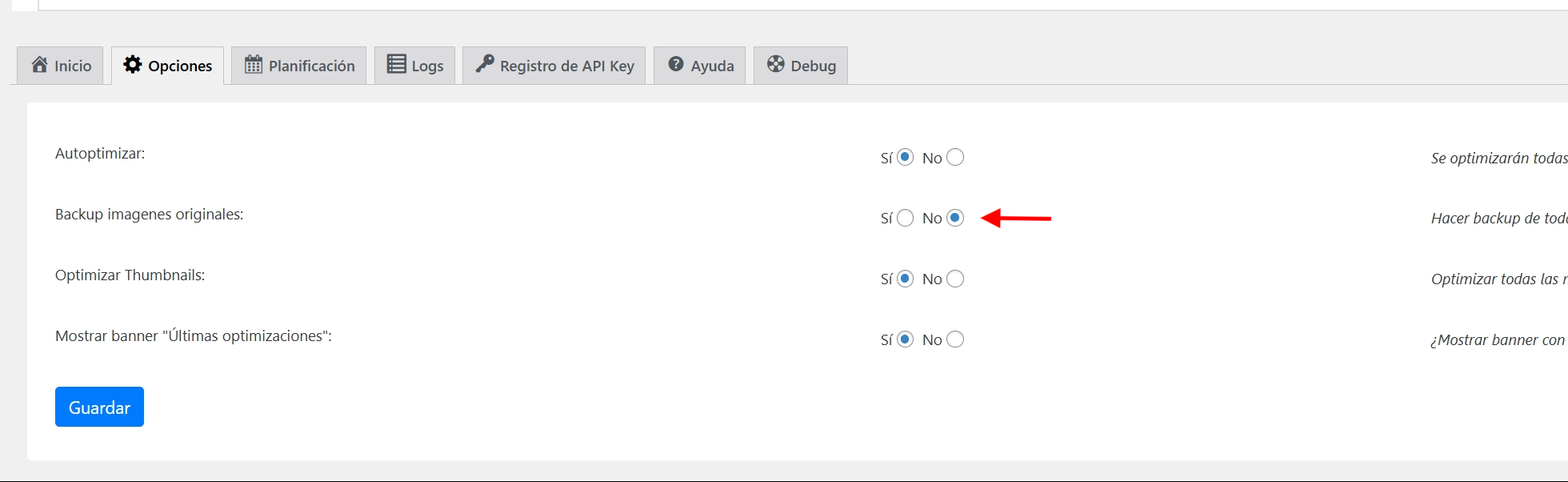
Si no quieres que se guarde una copia de las originales solo tienes que desactivarlo en sus opciones:
Un saludo
Respondido : 24/03/2026 11:44 am
alejitus@msn.com reaccionó
Topic starter
Gracias Super Pepe!
todo claro y dudas resueltas, abrazo grande y saludos al equipo! ::birras:: 😉
Alex.
Respondido : 24/03/2026 2:45 pm
Hola Alex.
Nada, Gracias a ti 😀
Cualquier consulta que tengas no dudes en comunicarlo.
Un saludo
Respondido : 24/03/2026 3:02 pm
