

Cuando alguien entra en la ficha de un producto, no siempre llega con la compra decidida. Puede estar comparando varias opciones, buscando algún accesorio que acompañe al producto principal o solo mirando qué más tenemos disponible. En ese momento, mostrar productos relacionados en WooCommerce puede servir para darle otras ideas sin obligarlo a volver al catálogo.
WooCommerce suele añadir esta sección y toma como referencia las categorías o etiquetas que comparten los productos. El problema es que el resultado no siempre termina siendo el más acertado. A veces aparecen artículos casi iguales, recomendaciones que tienen poca relación o productos que no son los que nos interesa destacar.
Por eso puede venirnos bien revisar esa parte y no dejarla funcionando de forma automática. Podemos decidir qué artículos mostrar, cambiar la cantidad, ordenar mejor las recomendaciones o presentarlas en un carrusel si el diseño de la ficha lo permite.
Eso sí, tampoco se trata de llenar la página de opciones. Demasiadas recomendaciones pueden terminar distrayendo a la persona del producto que está viendo. Lo mejor suele ser dejar una selección corta, bien relacionada y que aporte algo a la compra.
Cuando los productos relacionados están bien escogidos, ayudan a que el usuario siga recorriendo la tienda online y encuentre artículos que quizá no habría visto por su cuenta. Incluso pueden hacer que el pedido termine incluyendo algún producto adicional.
Parte de estos ajustes podemos hacerlos desde el propio WooCommerce. Para cambios más concretos, como elegir los productos o modificar por completo la presentación, puede hacer falta un plugin de WordPress o algún ajuste en el tema de WordPress.
En esta guía veremos cómo funcionan los productos relacionados en WooCommerce, qué podemos cambiar y qué opciones tenemos para que esta sección no muestre artículos al azar, sino recomendaciones que encajen mejor con nuestro catálogo.
Tabla de contenidos
¿Qué son los productos relacionados en WooCommerce?
En este caso primero necesitamos conocer que es lo que define WooCommerce como producto relacionado y como trabaja el mismo para fortalecer nuestro trabajo de ventas, por defecto WooCommerce relaciona los productos por su categoría en similitud con la del producto que se esta viendo, esto puede resultar contraproducente si en las categorías creadas tenemos miles de productos o cientos para cada una de ellas. Por lo que vamos a entender lo siguiente:
Si ingresamos a un producto y luego vamos a la sección de productos relacionados en WooCommerce, vamos a poder visualizar las siguientes opciones:

Una vez nos encontramos en esta sección vamos a ver de una forma generalizada las dos opciones de ventas cruzadas que tenemos disponibles:
- Up-sells (Ventas dirigidas)
- Cross-sells (Ventas cruzadas)
En el caso de que seleccionemos la opción de Up-sells o ventas dirigidas, el propio WooCommerce nos agregara un módulo dentro del producto con un título ya preestablecido con un texto que incita a la persona a ver otro producto (También te recomendamos…), debajo de esta recomendación se van a mostrar unos tres a cuatro productos como un bloque de productos WooCommerce y recomendados para que las personas puedan ingresar a estos en caso de que sientan interés en este producto en particular.
Sí, por el contrario, seleccionamos la opción de Cross-sells o ventas cruzadas, no se mostrará esta opción en el producto, sino, por el contrario, vamos a ver esta opción mostrarse de forma directa en el carrito de compra bajo un mensaje de (Tal vez te pueda interesar…), esto para lograr una última interacción con el cliente al momento de que el mismo finalice su compra, asi como el mostrar los productos agrupados en WooCommerce.
¿Por qué personalizar productos relacionados en WooCommerce?
WooCommerce suele elegir los productos relacionados tomando como referencia las categorías y etiquetas que tienen en común. Esto nos ahorra tener que revisar cada ficha una por una, aunque el resultado no siempre termina siendo el mejor.
A veces aparecen artículos muy parecidos entre sí, productos que poco tienen que ver con la compra o recomendaciones que no ayudan al cliente. Por eso, ajustar los productos relacionados en WooCommerce puede darnos un poco más de control sobre esa parte de la ficha.
Pensemos en alguien que está mirando una cámara fotográfica. En lugar de enseñarle otras cámaras casi al azar, quizá tenga más sentido mostrarle una funda, una tarjeta de memoria, un trípode o una batería extra. En ese caso, las recomendaciones sí le sirven para completar lo que necesita.
Entre los motivos para trabajar mejor esta sección podemos destacar:
- Mostrar artículos que tengan relación de verdad: podemos escoger productos que encajen por su uso, sus características o porque suelen utilizarse juntos.
- Ayudar a encontrar otras opciones: quizá el cliente no había visto un accesorio, otro modelo o una versión diferente mientras recorría el catálogo.
- Conseguir pedidos un poco más completos: si la recomendación aparece en el momento adecuado y aporta algo, es posible que la persona decida añadir otro artículo al carrito.
- Dar salida a productos concretos: también podemos usar este espacio para enseñar novedades, productos de temporada o referencias que nos interese mover un poco más.
- Evitar que el usuario tenga que volver atrás: unas pocas recomendaciones bien escogidas pueden ayudarle a seguir mirando productos desde la misma ficha.
- Quitar sugerencias que no encajan: si dejamos todo en manos del sistema automático, pueden colarse artículos repetidos, agotados o que no tienen mucha relación con lo que se está viendo.
También podemos tocar la cantidad de productos que aparecen y la forma en que se muestran. Dependiendo del tema o del plugin, podremos dejarlos en una cuadrícula, cambiar el orden o usar un carrusel cuando queramos aprovechar mejor el espacio.
Al final, personalizar los productos relacionados en WooCommerce no consiste en llenar la ficha con más artículos. Lo que buscamos es que las recomendaciones tengan sentido y acompañen la compra sin distraer de lo principal.
Cómo configurar productos relacionados en WooCommerce sin plugin
Para mostrar los productos relacionados, ya hemos visto que se puede hacer por medio de dos opciones, ventas dirigidas y ventas cruzadas; así mismo, el cómo activar cada una de estas dos opciones que tenemos disponibles, pero como hemos mencionado antes, estas trabajan con base en los productos que seleccionemos de forma manual, entonces nos planteamos la duda de cómo podemos personalizar un poco más esta opción en nuestro sitio.
Para poder personalizar un poco este ajuste y que no tome en cuenta las categorías de WordPress, sino que se centre en las etiquetas, vamos a agregar un código a nuestro archivo functions.php WordPress, para ello ingresamos a nuestro WePanel > administrador de archivos > Public_html > dominio > wp-content > themes > tema utilizado > archivo functions.php, una vez ingresemos a este debemos agregar al final del todo el siguiente código, para modificar la organización de categorías y etiquetas a solo etiquetas, de igual forma es bueno recordar que siempre que trabajemos con algún tipo de ajustes a nivel de este archivo, se tenga antes un backup de WordPress o bien un respaldo general con superbackup.
/* Productos relacionados sólo por etiquetas */
add_filter ('woocommerce_product_related_posts_relate_by_category', function () {
    return false;
});
Aunque en el código solo veamos una referencia a las categorías y no aparezca la palabra etiquetas de WooCommerce, lo que hace es dejar las categorías fuera del criterio que WooCommerce utiliza para elegir los productos relacionados.
A partir de ahí, podemos apoyarnos en las etiquetas para agrupar los artículos que queremos mantener conectados entre sí. Por ejemplo, si varios productos comparten una misma etiqueta, WooCommerce puede tomarlos como referencia al preparar las recomendaciones.
Esto nos ayuda a reducir bastante la selección, aunque sigue sin ser una elección manual. Es decir, no podemos marcar uno por uno qué producto debe aparecer y cuál no, algo que puede notarse más cuando trabajamos con un catálogo WooCommerce muy grande.
Este tampoco es el único código que podemos utilizar para modificar los productos relacionados. Hay otro ajuste con el que podemos indicar cuántos se mostrarán y cómo se repartirán dentro de la ficha.
Por ejemplo, podemos dejar cuatro productos por página organizados en dos columnas. De esta manera conseguimos adaptar un poco más esta sección sin tener que instalar un plugin solo para cambiar su distribución.
/**
* Cambiar numero de productos relacionados
*/
function woo_related_products_limit() {
global $product;
$args[‘posts_per_page’] = 6;
return $args;
}

add_filter( ‘woocommerce_output_related_products_args’, ‘jk_related_products_args’, 20 );
function jk_related_products_args( $args ) {
$args[‘posts_per_page’] = 4; // 4 Productos
$args[‘columns’] = 2; // organizados en dos columnas
return $args;
}
De igual forma, podemos agregar otro código para que solo se muestren en donde sea que agreguemos productos relacionados, una única ID sea tomada en cuenta y muestre siempre productos basándonos en este que seleccionemos; para ello, que en los anteriores casos, debemos agregarlo al final del archivo functions.php.
add_filter('woocommerce_related_products', 'add_related_products');
function add_related_products($related_product_ids)
{
// WC source code stores IDs as string in this array, so I did that too
$related_product_ids[] = '0000';
return $related_product_ids;
}
En este caso debemos sustituir lo que vemos como 0000 por el ID de la categoría o etiqueta que queremos que sea tomada en cuenta.
Cómo configurar productos relacionados en WooCommerce con plugin
Otra de las opciones que podemos tener al momento de personalizar los ajustes que no nos permite por defecto el WooCommerce es el de utilizar un plugin especializado en la personalización de estas ventas cruzadas y ventas dirigidas, por lo que a continuación vamos a ver una serie de plugins WordPress, algunos gratuitos y otros de pago, que pueden ayudarnos a mejorar un poco lo que sería la selección de productos, así como también mejorar un poco más la estética básica que se obtiene al insertar estos productos en nuestro sitio.
Plugin Related Products for WooCommerce
Related Products for WooCommerce es un plugin de WebToffee que nos da más libertad para decidir qué productos aparecen como recomendados en cada ficha. Puede venirnos bien cuando WooCommerce muestra artículos que no terminan de encajar o cuando queremos trabajar esa sección con un poco más de intención. En vez de dejar toda la selección en manos del sistema automático, podemos preparar recomendaciones que tengan más sentido para cada producto.
El plugin permite crear una configuración general para el catálogo y, al mismo tiempo, hacer cambios concretos en productos individuales. Así no tenemos que seguir la misma regla en toda la web si alguna ficha necesita recomendaciones diferentes.
Entre los puntos que podemos destacar están los siguientes:
Podemos elegir los productos a mano: si queremos que en una ficha aparezcan artículos concretos, podemos seleccionarlos y evitar sugerencias poco relacionadas.
También admite relaciones automáticas: podemos seguir utilizando categorías, etiquetas o atributos para que parte de la selección se haga según la organización que ya tiene el catálogo.
Permite trabajar con reglas generales y particulares: podemos dejar una configuración para toda la tienda y cambiarla en los productos que necesiten otro tipo de recomendación.
Podemos dejar categorías fuera: si hay grupos de productos que no queremos mezclar con otros, es posible excluirlos de las sugerencias.
Evita mostrar artículos agotados: esto nos ayuda a no enviar al cliente hacia un producto que, en ese momento, no puede añadir al carrito.
Incluye una opción de carrusel: las recomendaciones pueden mostrarse dentro de un slider, algo útil cuando queremos enseñar varios productos sin ocupar demasiado espacio en la ficha.
Nos deja ajustar la sección: podemos cambiar el título, definir cuántos productos aparecen y decidir el orden en el que se muestran.
Funciona también con shortcode: no estamos obligados a dejar las recomendaciones en la zona habitual de WooCommerce. Podemos insertarlas en otras páginas o entradas.
Puede reemplazar la sección original: si no queremos conservar los productos relacionados que WooCommerce genera por defecto, podemos ocultarlos y mostrar los que hayamos preparado con el plugin.
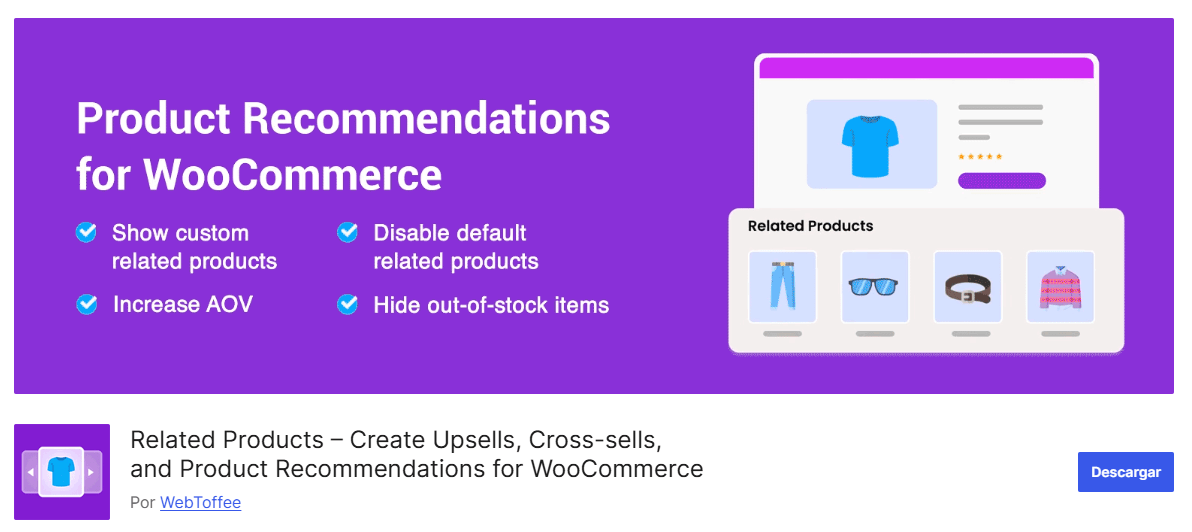
Esta herramienta puede ayudarnos a convertir una sección que normalmente funciona de forma automática en un espacio mucho más pensado para acompañar al cliente. Por ejemplo, podemos relacionar una cámara con una tarjeta de memoria, una funda y un trípode, en lugar de mostrar únicamente otras cámaras de la misma categoría.
De esta forma, personalizar los productos relacionados en WooCommerce deja de ser solo un cambio visual. También nos permite ofrecer recomendaciones más coherentes, facilitar el descubrimiento de artículos complementarios y mantener un mayor control sobre lo que ve el usuario mientras revisa cada producto.
Plugin Related Products for WooCommerce refresh on reload
Related Products for WooCommerce Refresh on Reload es un plugin pensado para variar los productos que aparecen como recomendados en cada ficha. Puede ser de ayuda si tenemos un catálogo amplio y no queremos enseñar siempre los mismos artículos. Cada vez que el usuario vuelve a cargar la página, la selección cambia y otras referencias tienen la oportunidad de aparecer dentro de los productos relacionados en WooCommerce.
Para elegirlos, el plugin puede tomar como base la categoría, las etiquetas o los atributos del producto que se está viendo. De esa forma, las sugerencias conservan cierta relación con el artículo principal, pero no quedan fijas todo el tiempo.
Entre los puntos que podemos destacar están los siguientes:
Cambia los productos en cada carga: cuando la persona actualiza la ficha o vuelve a entrar, puede encontrarse con otras recomendaciones del catálogo.
Permite elegir el criterio de relación: podemos usar categorías, etiquetas o atributos para buscar artículos que tengan algo en común con el producto principal.
Puede mostrarse como cuadrícula o carrusel: según el diseño de la ficha, podemos dejar la distribución habitual o usar un slider para ocupar menos espacio.
Nos deja definir cuántos artículos aparecen: podemos controlar la cantidad de productos visibles e incluso ocultar la sección cuando no haga falta.
Podemos cambiar el título: en lugar del encabezado habitual, podemos utilizar textos como También puede interesarte, Otros productos o Descubre más opciones.
Permite excluir ciertos grupos: si no queremos usar alguna categoría, etiqueta o taxonomía al crear las recomendaciones, podemos dejarla fuera.
Incluye un shortcode: esto nos permite colocar los productos relacionados en páginas, entradas o widgets, además de la zona habitual de la ficha.
Se puede mover dentro de la plantilla: si usamos un tema hijo o una ficha creada a medida, podemos cambiar la ubicación del bloque con los hooks de WooCommerce.
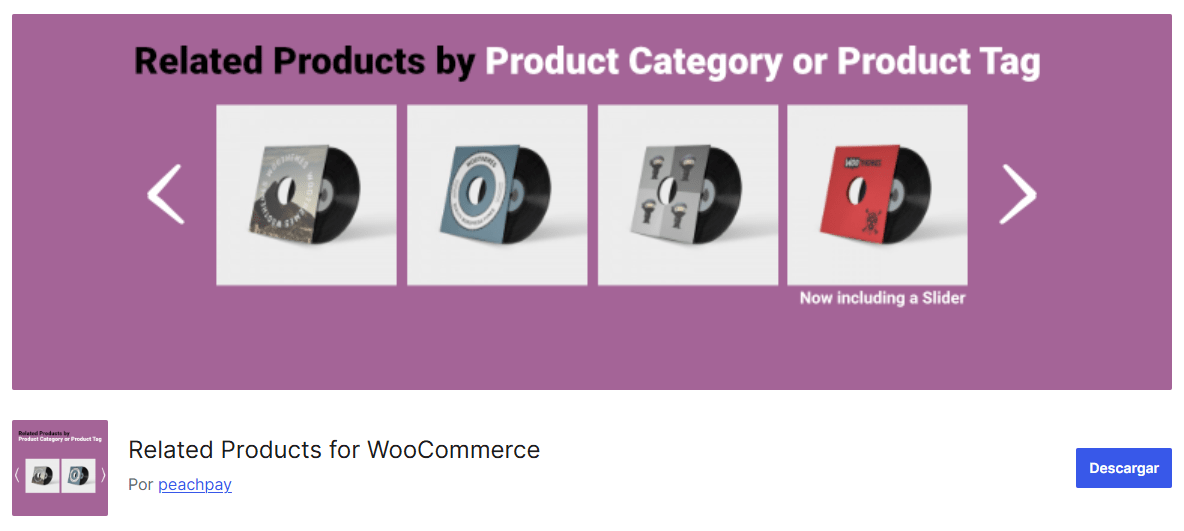
Este plugin puede venirnos muy bien cuando tenemos muchos productos parecidos y queremos que todos tengan algo más de presencia dentro de las recomendaciones. Por ejemplo, si contamos con una categoría llena de camisetas, accesorios o artículos con características similares, la selección puede ir cambiando cada vez que alguien abre o actualiza una ficha. Así no aparecen siempre las mismas referencias.
Por eso encaja mejor cuando buscamos variedad y queremos mover una parte más amplia del catálogo. Si necesitamos decidir cuál producto debe acompañar a cada ficha, puede que otra herramienta con selección manual nos dé más control.
De esta forma, los productos relacionados en WooCommerce no quedan fijos y otros artículos también tienen la oportunidad de aparecer. Si las categorías, etiquetas y atributos están bien organizados, las recomendaciones pueden seguir teniendo sentido aunque cambien de una visita a otra.
Plugin WPB Related Products Slider
WPB Related Products Slider sirve para cambiar la cuadrícula habitual de productos relacionados por un carrusel. De esta forma, el cliente puede ir viendo otras opciones con las flechas del slider, sin que esa sección termine ocupando una parte demasiado grande de la ficha.
El plugin no exige demasiados pasos para empezar. Al activarlo, toma el lugar de la sección que WooCommerce muestra por defecto. Después podemos entrar en sus ajustes y escoger cómo queremos que se vea.
Entre las cosas que ofrece encontramos:
- Se ve bien en varios dispositivos. El carrusel ajusta su tamaño según se visite desde un ordenador, una tableta o un móvil.
- Escoge los productos a partir de categorías y etiquetas. No hace falta entrar en cada ficha para seleccionar las recomendaciones una por una.
- Trae dos diseños. Podemos probar ambos y quedarnos con el que encaje mejor con el estilo de la tienda.
- La configuración es corta. Lo activamos, revisamos los ajustes disponibles y el carrusel sustituye al bloque original de WooCommerce.
- No añade una herramienta demasiado pesada. Está pensado para resolver esta función concreta sin cargar el sitio con muchas opciones que quizá no vayamos a utilizar.
- Puede usarse en webs con varios idiomas. Funciona junto a plugins como WPML o Polylang.
- Incluye un shortcode. Esto viene bien si la ficha está creada con Elementor, Divi u otro constructor, ya que podemos colocar el carrusel en la zona que queramos.
La versión Pro da un poco más de libertad. Ahí sí podemos escoger productos concretos, quitar los que están agotados, cambiar el orden o tocar la velocidad del carrusel. También añade ajustes para las flechas, los botones, los colores y los puntos de navegación.
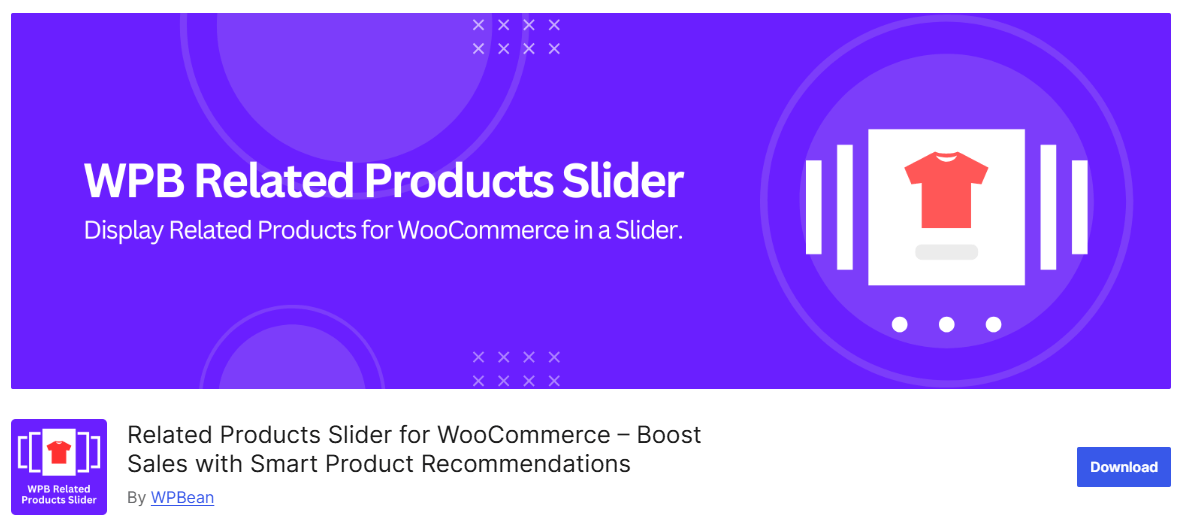
Este plugin puede venirnos muy bien cuando las recomendaciones ya son coherentes, pero queremos mejorar la forma en la que se presentan. No está tan enfocado en controlar cada relación de producto desde su versión gratuita, sino en ofrecer una experiencia visual más cómoda para explorar el catálogo.
De esta manera, los productos relacionados en WooCommerce pueden ocupar menos espacio y resultar más fáciles de recorrer, especialmente desde dispositivos móviles. Si buscamos convertir la sección tradicional en un carrusel sin desarrollar una plantilla personalizada, WPB Related Products Slider puede ser una alternativa sencilla y bastante práctica.
Plugin Boost Sales for WooCommerce
Boost Sales for WooCommerce es un plugin de VillaTheme pensado para trabajar las ventas adicionales y cruzadas de una forma más visible. No se queda solo en la sección de productos relacionados que aparece al final de la ficha. También puede enseñar recomendaciones justo después de que alguien añade un artículo al carrito, que es un momento donde todavía puede estar abierto a sumar algo más al pedido.
Podemos usarlo para ofrecer una versión superior, enseñar un accesorio que combine con el producto o preparar varios artículos que tenga sentido comprar juntos. La idea no es llenar la pantalla de sugerencias, sino mostrar algo que encaje con lo que la persona acaba de elegir.
Entre las funciones que ofrece encontramos:
Muestra recomendaciones en una ventana emergente: cuando el cliente añade algo al carrito, puede aparecer un popup con otro modelo, una versión más completa o un producto relacionado.
Nos deja escoger qué aparece en cada caso: podemos entrar en un producto y decidir qué artículos queremos recomendar junto a él, sin dejar toda la selección en manos del sistema.
Aprovecha lo que ya tenemos configurado en WooCommerce: si antes añadimos ventas dirigidas o productos cruzados, el plugin puede tomar esos datos y usarlos en las recomendaciones.
También puede buscar dentro de la misma categoría: esto viene bien cuando tenemos muchos productos y queremos ofrecer alternativas parecidas al artículo añadido.
Permite cambiar el orden: las sugerencias pueden organizarse por nombre, precio o dejarse al azar para que no aparezcan siempre igual.
Los productos agotados pueden quedar fuera: así evitamos recomendar algo que el cliente no podrá comprar en ese momento.
Podemos armar paquetes: el producto principal puede mostrarse junto a otros artículos que lo complementen y ofrecerse como un pequeño conjunto.
Los textos se pueden cambiar: esto nos permite usar mensajes más cercanos y adaptar la recomendación al tono de la tienda.
Incluye una sección de productos que suelen comprarse juntos: puede colocarse cerca del botón de compra para que el usuario marque varios artículos y los añada al carrito de una sola vez.
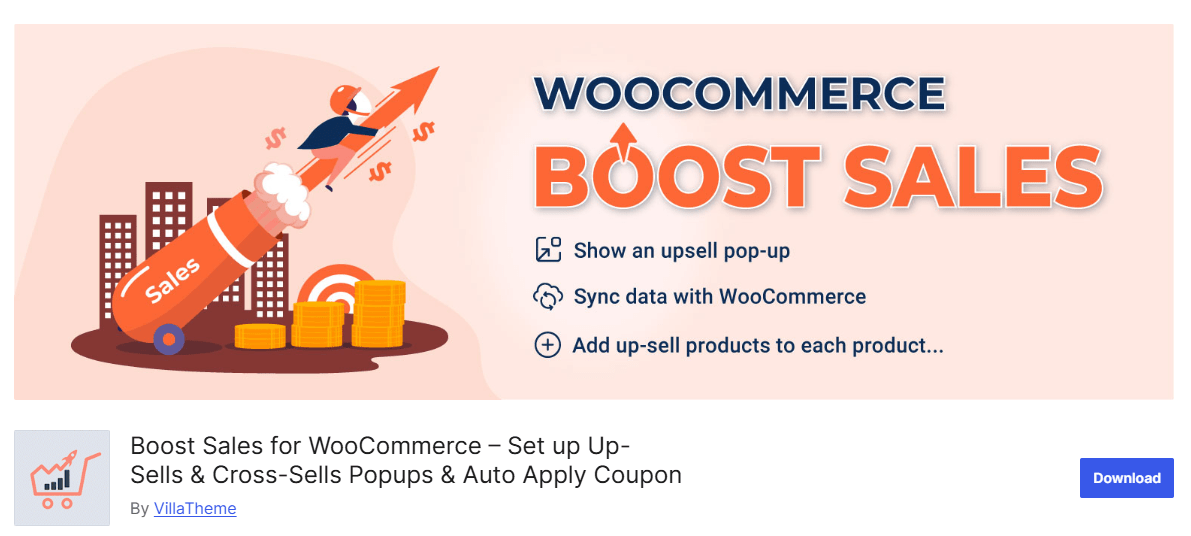
La versión premium amplía estas opciones con funciones como la configuración masiva de ventas adicionales, recomendaciones por etiquetas, distintos diseños para móvil y escritorio, añadido al carrito mediante AJAX y más ubicaciones para mostrar las ventas cruzadas. También incorpora una barra de progreso vinculada a descuentos, que puede indicar cuánto le falta al cliente para alcanzar una promoción.
Este plugin puede ser especialmente útil cuando no queremos que los productos relacionados en WooCommerce queden limitados a una cuadrícula pasiva al final de la página. Al mostrar recomendaciones después de añadir un producto, crear paquetes o presentar artículos que suelen comprarse juntos, podemos acompañar al cliente de una forma más directa durante el proceso de compra.
Conclusiones
Ajustar los productos relacionados en WooCommerce puede parecer un cambio menor dentro de la ficha, pero se nota bastante cuando alguien empieza a recorrer el catálogo. Si las recomendaciones tienen sentido, el cliente puede encontrar un accesorio, otra versión del producto o algún artículo que complete mejor su compra.
WooCommerce crea estas relaciones a partir de las categorías y etiquetas. En una tienda pequeña esto puede funcionar bien, pero cuando el catálogo crece, empiezan a aparecer sugerencias que no siempre encajan. Puede que se repitan productos, que se mezclen opciones con poca relación o que no aparezca justo aquello que nos interesa mostrar.
Por suerte, no hay una sola forma de trabajar esta sección. Podemos escoger los productos a mano, dejar que cambien en cada visita, mostrarlos dentro de un carrusel o enseñar una recomendación después de que el cliente añada algo al carrito. La opción que mejor encaje dependerá del tamaño de la tienda y de lo que queramos conseguir con esas sugerencias.
Tampoco hace falta instalar un plugin lleno de funciones si solo queremos cambiar cómo se ve el bloque. Quizá un carrusel sea suficiente. En cambio, si queremos preparar paquetes, mostrar artículos que suelen comprarse juntos o elegir recomendaciones distintas para cada ficha, sí nos vendrá mejor una herramienta con más opciones.
Otro detalle importante es no llenar la página de productos. Si mostramos demasiados, la persona puede acabar mirando más las recomendaciones que el artículo principal. Suele dar mejor resultado dejar pocas opciones, pero bien escogidas y con una relación clara.
Al final, esta sección puede dejar de ser un bloque que WooCommerce rellena por su cuenta y pasar a tener una función real dentro de la compra. Si revisamos qué productos aparecen, cuántos mostramos y en qué momento los enseñamos, podemos ayudar al cliente a seguir explorando sin hacer que la ficha se sienta cargada.
¿Te ha resultado útil este artículo?

Equipo de soporte WordPress y WooCommerce en Webempresa.






