

Hay webs que se mantienen, en buena parte, gracias a la publicidad en WordPress. Cuando un visitante utiliza un bloqueador de anuncios, los banners y algunos scripts dejan de cargarse. Para esa persona la página puede verse más limpia, pero para el sitio significa perder parte de los ingresos con los que paga el alojamiento, el mantenimiento o la creación de nuevos contenidos.
Por eso, detectar un adblock en WordPress puede servirnos para mostrar un aviso y explicar lo que está ocurriendo. No siempre hace falta cerrar el acceso al contenido. En muchos casos basta con pedir al usuario que desactive el bloqueador en esa página o que añada el dominio a su lista de excepciones.
Este tipo de mensaje suele tener más sentido en blogs, medios digitales, revistas o portales que publican contenido gratuito y obtienen sus ingresos de los anuncios. Si explicamos el motivo con claridad, algunas personas pueden entender mejor por qué les hacemos esa petición.
La forma de mostrar el aviso importa bastante. Una ventana que tapa toda la pantalla, no se puede cerrar o impide leer cualquier parte de la página, puede terminar molestando más de la cuenta. El usuario podría marcharse antes de valorar si quiere permitir la publicidad. Suele funcionar mejor un mensaje breve, con una explicación cercana y unas instrucciones sencillas. También podemos dejar que el visitante continúe navegando, al menos durante una primera visita, en lugar de bloquearlo desde el principio.
WordPress no trae una función propia para detectar bloqueadores. Para añadirla tendremos que utilizar un plugin en WordPress o preparar una solución con código. Estas herramientas suelen comprobar si ciertos archivos relacionados con la publicidad han podido cargarse y, si no lo hacen, muestran un aviso, una ventana o una capa sobre el contenido.
En esta guía veremos cómo funcionan los bloqueadores de anuncios, de qué forma podemos detectarlos y qué opciones tenemos para solicitar su desactivación dentro de WordPress sin convertir el aviso en una barrera innecesaria.
Tabla de contenidos
Que son los anuncios
En muchos proyectos, la publicidad ayuda a sostener la página. Un blog, por ejemplo, puede publicar artículos gratuitos y recibir ingresos por mostrar anuncios o por los clics que generan. Ese dinero puede destinarse al hosting, el mantenimiento, la producción de nuevos contenidos o el trabajo de quienes están detrás del sitio. Esta es una de las opciones que podemos utilizar para monetizar un blog.
No todos los anuncios llegan de la misma manera. Algunos forman parte de acuerdos directos con una empresa. Otros se muestran a través de plataformas publicitarias, como Google AdSense en WordPress, que eligen qué anuncios cargar según la temática de la web y otros datos relacionados con la navegación.
Entre los formatos que solemos encontrar están:
- Banners: aparecen en la cabecera, los laterales o entre varios bloques de contenido.
- Vídeos publicitarios: pueden mostrarse antes, durante o después de reproducir un vídeo.
- Enlaces patrocinados: se incluyen dentro de artículos, recomendaciones o listados. También pueden formar parte de una estrategia de marketing de afiliados en WordPress.
- Ventanas emergentes: aparecen por encima de la página y llaman la atención del visitante.
- Publicidad nativa: intenta mantener un aspecto parecido al resto del contenido.
- Anuncios de productos: son habituales en tiendas, comparadores y webs relacionadas con compras.
La publicidad no tiene por qué estropear la navegación. Cuando se utiliza con algo de medida y no interrumpe de forma constante al usuario, puede integrarse en la página sin resultar demasiado molesta.
El problema llega cuando hay anuncios por todas partes, cubren parte de la pantalla, reproducen sonido sin permiso o dificultan encontrar la información. Las ventanas emergentes o pop-ups, por ejemplo, pueden llamar la atención, pero también resultar invasivas si bloquean el contenido. Este tipo de experiencia es una de las razones por las que muchas personas terminan instalando un bloqueador.
Antes de pedir que se desactive un adblock en WordPress, merece la pena revisar cómo estamos utilizando la publicidad. Si mantenemos una cantidad razonable y evitamos formatos demasiado invasivos, será más fácil que el visitante acepte añadir la web a sus excepciones.
Bloqueadores de anuncios
Los bloqueadores de anuncios son desarrollos hechos con base en códigos de software cuya función es la de detectar un anuncio en cualquier página web y bloquean su carga. Por lo general, los bloqueadores de anuncios se pueden utilizar como extensiones de los navegadores que utilizamos en el día a día y, por lo tanto, los lectores pueden instalar en sus navegadores.
Este programa va a bloquear todos los anuncios del sitio web para ofrecer un contenido libre de anuncios. En algunos casos, estos bloqueadores de anuncios tratan de comprobar la página, y si contiene el script adsbygoogle.js, entre otros conocidos, estos evitarán que se carguen. Este es el script utilizado por Google para publicar los populares anuncios de AdSense.
Los bloqueadores de anuncios suelen ser bastante complicados para los editores, ya que al bloquear estos se perderá mucho dinero debido a que la persona detiene la carga de estos anuncios con el bloqueo de anuncios.
Si se está utilizando WordPress, existen plugins de bloqueo de anuncios disponibles. Podemos instalar uno de los complementos de bloqueo de anuncios y solicitar que los visitantes del sitio realicen las medidas necesarias para leer el contenido sin este bloqueador activo.
El proceso que por lo general realizan los plugins de detección de bloqueos de anuncios funciona de la siguiente manera:
- Instalamos el plugin para detectar bloqueadores de anuncios en el sitio.
- Una vez que el usuario abre el sitio con un bloqueador de anuncios activo, este mostrará un mensaje en forma de popup solicitando desactivar el mismo.
- Podemos personalizar los mensajes con un texto que deseemos.
- Como otra alternativa, es posible el redirigir a los usuarios que bloquean los anuncios a una página personalizada y pedirles que realicen algo en específico.
Hay muchos plugins en el repositorio de WordPress que podemos utilizar para esto y explicaremos cómo configurarlos.
Plugin de adblock en WordPress
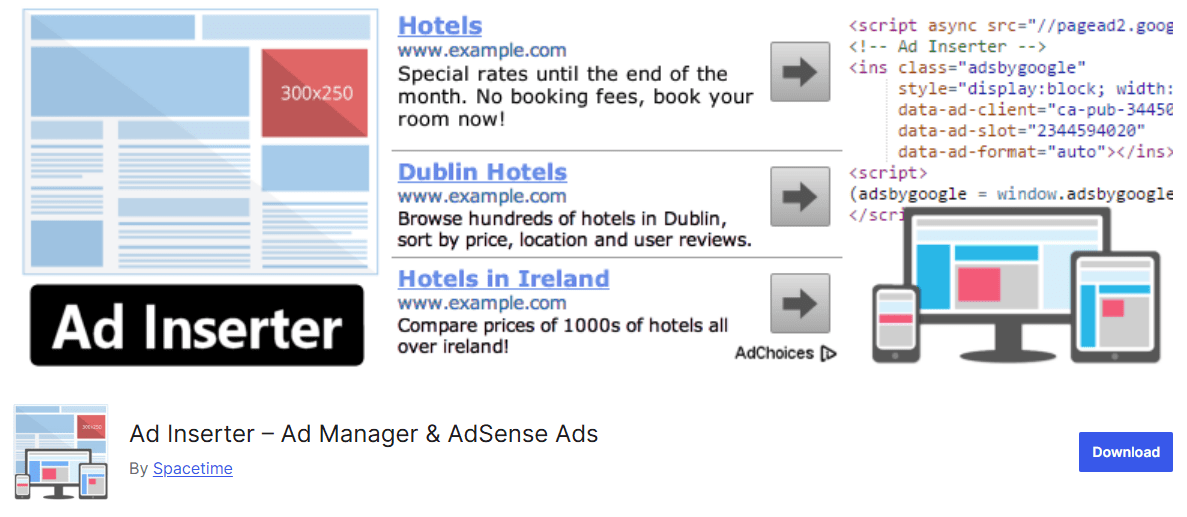
Ad Inserter es un plugin gratuito, pero este ofrece funciones limitadas y se puede actualizar a la versión pro para obtener funciones completas. Por suerte o porque así lo quieren los desarrolladores, la función de detección de bloqueo de anuncios forma parte de la función gratuita del complemento, aunque también es posible actualizar a prémium para obtener estadísticas e informes detallados.
Después de instalar y activar el complemento Ad Inserter, vamos a ingresar a la sección de Ajustes > Ad Inserter. Aquí vamos a ver la cantidad de bloques de anuncios y muchas opciones. Con este complemento podemos gestionar los anuncios, sin embargo, en esta guía vamos a tratar el cómo evitar los bloqueadores. Para habilitar la detección de bloqueo de anuncios, hacemos clic en el icono de engranaje que está al final y dice “Configuración general ad inserter”. Esta opción está ubicada en el extremo derecho de los bloques de anuncios.
Si tenemos alguna otra duda con respecto a la instalación de plugins podemos ver la guía de cómo instalar plugins en WordPress
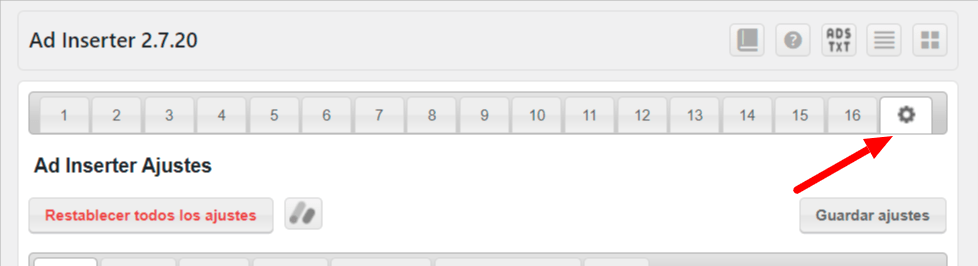
Una vez hecho esto, hacemos clic en la pestaña “Bloqueo de anuncios” para poder ver las opciones disponibles para esta función.
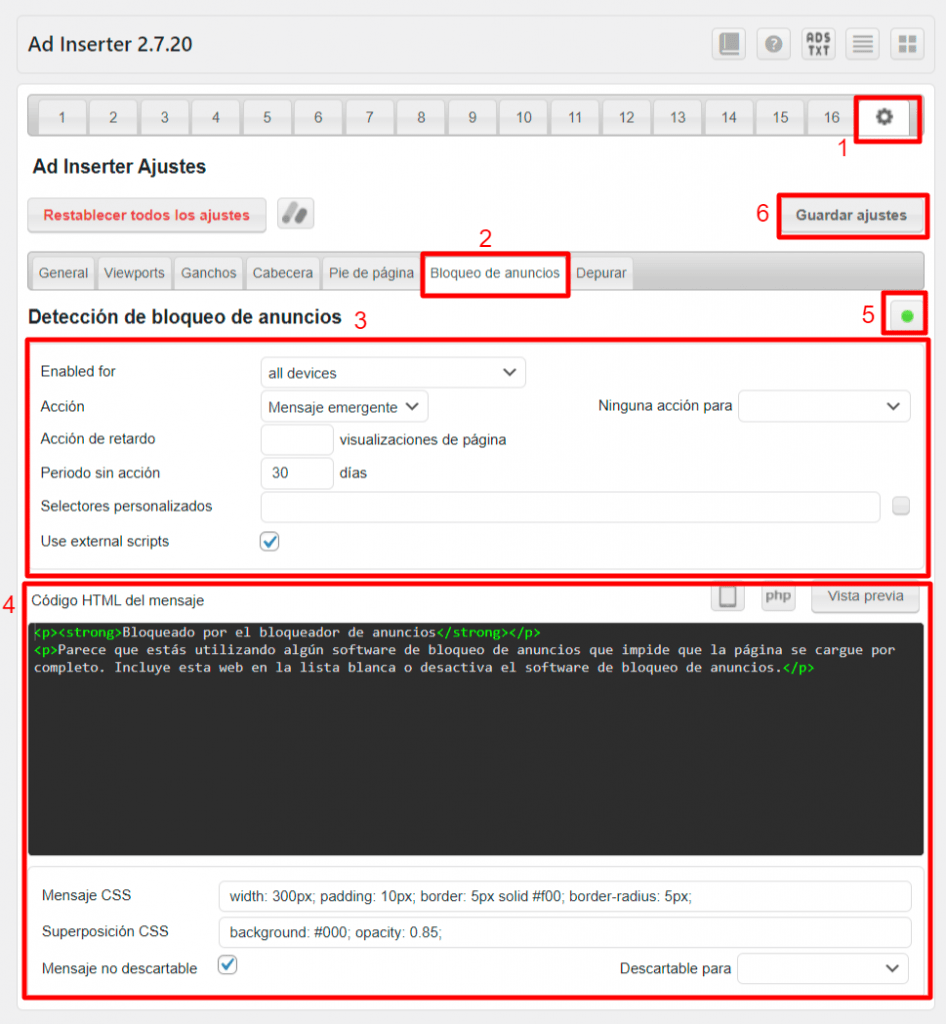
Acción: tiene dos opciones posibles, se puede mostrar algún mensaje en una ventana emergente o redirigir al usuario a una página diferente. Se puede configurar un mensaje emergente y solicitarle a los usuarios que desbloqueen su sitio web de bloqueadores. Como otro método podemos, redirigir a las personas que utilizan bloqueador de anuncios a una página dentro de nuestro sitio que configuremos para solicitarles que sigan algún procedimiento específico, como por ejemplo suscribirse para leer contenido sin publicidad.
Ninguna acción para: Con esta podemos deshabilitar la acción de detección de bloqueo de anuncios para algunos usuarios registrados o administradores, si dejamos esto en blanco hará que los cambios sean efectivos para todos los usuarios.
Acción de retraso: Este ajuste muestra la acción después de un número definido de visitas a la página. Por ejemplo, es posible que se muestre el mensaje emergente de detección del bloqueador de anuncios luego de tener 2 visitas a la página.
Período sin acción: Nos permite ingresar el número de días para repetir la acción si por ejemplo, el usuario descarta la ventana emergente sin desbloquear el bloqueador de anuncios, puede decidir no volver a mostrarla durante los días que le asignemos.
Selectores personalizados: Con esta opción podemos agregar una clase de CSS o identificadores personalizados. De manera general, podemos dejar esto en blanco a menos que necesitemos modificar el CSS.
Código html, CSS de mensaje y superposición: Estos ajustes son tanto para modificar el contenido que va a tener el mensaje así como también cambiar el ancho, el relleno, el margen, etc.
Mensaje no descartable: Elimina la posibilidad de cerrar este mensaje para seguir viendo el contenido del sitio.
Después de finalizar la configuración que deseemos, hacemos clic en el botón circular que se muestra debajo Guardar configuración. Debemos primero activar esta opción y luego guardar cambios.
Ejemplo de mensaje adbloks para WordPress
En lugar de mostrar el mensaje que está por defecto en este plugin, podemos mostrar el siguiente mensaje para ayudarnos a configurar el mensaje:
<div class="we-titulo">Posible detección de bloqueador de anuncios</div>
<div class="we-texto"> Parece que está utilizando un bloqueador de anuncios. Ganamos dinero con los anuncios para mantener nuestro contenido gratuito. Apóyenos agregando nuestro sitio web a la lista blanca.</div>
<div style="text-align: center;font-size: 14px;font-weight: bold;">-- Desactive el bloqueo de anuncios --</div>
Luego de esto tenemos que agregar en Apariencias > Personalizar > Css adicional, este código CSS para modificar la vista.
.we-titulo {
    text-align: center;
    font-size: 22px;
    font-weight: bold;
    margin-bottom: 20px;
}
.we-texto {
    text-align: justify;
}
Plugin ZDN Adblock Detector
ZDN Adblock Detector nos permite saber cuándo un visitante está usando un bloqueador de anuncios y mostrarle un aviso para que lo desactive. Puede servirnos si queremos añadir esta función en WordPress mediante un plugin, sin preparar una solución propia con código.
Cuando detecta el bloqueo, el plugin abre una ventana sobre la página. Desde sus ajustes podemos cambiar el título, escribir nuestro propio mensaje y modificar el texto del botón. Así el aviso puede mantener el mismo tono que utilizamos en el resto de la web.
También podemos decidir hasta qué punto queremos limitar la navegación. Una opción es permitir que la persona cierre la ventana y siga leyendo. Otra es pedirle que desactive el bloqueador y recargue la página antes de continuar.

Para no mostrar el mensaje a cada momento, el plugin incluye un ajuste con el que podemos indicar cuándo debería aparecer de nuevo después de que el usuario lo cierre. También es posible activarlo solo en la página de inicio si no queremos utilizarlo en todo el sitio.
El contenido del aviso admite enlaces y algo de formato. Esto nos permite añadir unas instrucciones breves para desactivar el bloqueador o explicar cómo incluir la web entre los sitios permitidos.

Si necesitamos revisar cómo responden los visitantes, podemos activar el registro de interacciones y consultar después esa información desde el panel. Este seguimiento puede complementarse con un registro de actividad en WordPress.
La configuración se encuentra en Ajustes > ZDN Adblock Detector. Desde allí activamos la detección, elegimos el comportamiento de la ventana y preparamos el mensaje que verá el usuario.
Plugin eazy ad unblocker
Este plugin al igual que el anterior trabaja de forma unilateral, no trabaja agregando los ads es el detector que solicita al usuario desactivar el bloqueador de anuncios en WordPress.
Al activarlo vamos a tener un panel lateral que tiene las opciones pertinentes a la configuración, una vez instalado debemos según el desarrollador ingresar a la configuración en eazy ad unblocker, luego actualizar los ajustes que se ven en este panel para que quede configurado y activo el plugin.
Plugin CHP Ads Block Detector
CHP Ads Block Detector muestra un aviso cuando detecta que los anuncios de la web no están cargando porque el visitante utiliza un bloqueador. Puede reconocer extensiones habituales, como uBlock Origin, AdBlock, Adblock Plus, AdGuard o Ghostery. También tiene en cuenta las funciones de bloqueo que ya vienen incluidas en navegadores como Brave y Opera.
Desde la configuración podemos escribir el mensaje que verá la persona y explicar por qué le pedimos que permita la publicidad. También elegimos qué botones aparecerán. Podemos dejar que cierre la ventana, pedirle que actualice la página después de desactivar el bloqueo o retirar alguna de esas opciones.
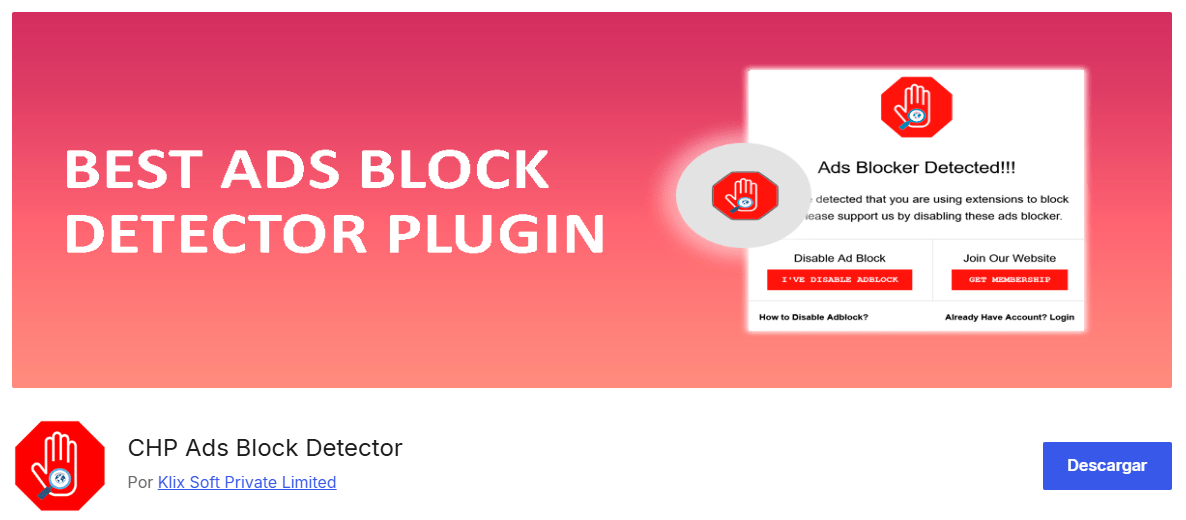
El diseño del aviso admite algunos cambios para que encaje mejor con la web. Además, la detección no necesita jQuery, por lo que el plugin evita cargar esa biblioteca solo para realizar esta tarea. En la versión Pro encontramos más ajustes, como temas claros y oscuros, animaciones y reglas para decidir dónde no se mostrará el mensaje. Por ejemplo, podemos excluir una entrada, una página concreta o algunas secciones de WooCommerce.
Una vez activado, entramos en Ajustes > Ads Block Detector. Ahí dejamos preparado el texto, revisamos el aspecto de la ventana y decidimos qué podrá hacer el usuario cuando aparezca el aviso.
Conclusión
Detectar un adblock en WordPress puede ayudarnos a entender por qué algunos anuncios dejan de aparecer y qué efecto tiene eso en la web. En proyectos que viven, al menos en parte, de la publicidad, esta pérdida puede notarse bastante.
Ahora bien, también conviene mirar el otro lado. Muchas personas no instalan un bloqueador para perjudicar a una web. Lo hacen porque están cansadas de ventanas que tapan la pantalla, vídeos que comienzan solos, anuncios que interrumpen la lectura o páginas que tardan demasiado en cargar.
Por eso, antes de pedir que desactiven el adblock, merece la pena revisar cómo estamos mostrando la publicidad. Si hay demasiados anuncios o resultan molestos, el aviso es complicado para convencer al visitante. Además, una publicidad excesiva puede afectar a la experiencia de usuario en WordPress.
Cuando la publicidad está bien integrada, podemos explicar la situación de una forma sencilla. Un mensaje cercano, que indique que esos anuncios ayudan a mantener la web y seguir creando contenido, suele resultar más razonable que una advertencia agresiva.
WordPress no trae esta función de serie, pero podemos añadirla mediante plugins. ZDN Adblock Detector y CHP Ads Block Detector, por ejemplo, permiten mostrar un aviso, cambiar el texto y decidir si la persona puede cerrarlo o debe desactivar el bloqueador para continuar.
Después de configurar el mensaje, conviene probarlo con varios navegadores y diferentes bloqueadores. También es importante verlo desde el móvil, porque una ventana que parece correcta en ordenador puede terminar cubriendo botones, textos o formularios en una pantalla pequeña. Podemos seguir un checklist antes de publicar la web para comprobar estos detalles.
También merece la pena revisar la velocidad de carga de WordPress, ya que los anuncios, scripts externos y ventanas adicionales pueden aumentar el tiempo que tarda la página en mostrarse.
¿Te ha resultado útil este artículo?

Equipo de soporte WordPress y WooCommerce en Webempresa.






