

Cuando trabajamos con WordPress, casi siempre hacemos los cambios desde el panel de administración. Instalamos plugins para WordPress, subimos imágenes, editamos páginas y ajustamos lo necesario desde el propio escritorio. Pero hay momentos en los que eso no basta. Puede que necesitemos revisar un archivo concreto, subir una carpeta, reemplazar un plugin o acceder a la instalación cuando el panel no responde como debería. En esos casos, aprender a acceder a WordPress mediante FTP puede sacarnos de más de un apuro.
FTP es, dicho de una forma sencilla, una manera de entrar directamente a los archivos de nuestra web. No lo hacemos desde el panel de WordPress, como cuando editamos una entrada o instalamos un plugin, sino desde el propio servidor donde está guardado todo lo que hace funcionar el sitio.
Ahí es donde encontramos carpetas, imágenes, temas, plugins y otros archivos importantes de la instalación. Puede sonar algo técnico al principio, sí, pero cuando lo vemos con calma no resulta tan complicado. Al final, para conectarnos solo necesitamos tener una cuenta FTP y usar un programa que nos permita acceder, como por ejemplo FileZilla.
Saber acceder a WordPress mediante FTP puede ser útil en muchas situaciones. Por ejemplo, si un plugin provoca un error y no nos deja entrar al dashboard, si necesitamos descargar una copia de ciertos archivos, si queremos subir una plantilla de forma manual o si tenemos que editar algún archivo puntual del sitio. No quiere decir que debamos usar FTP para todo, ni mucho menos, pero sí es una herramienta que conviene conocer porque nos da una vía alternativa de acceso cuando desde WordPress no podemos resolverlo todo.
Por eso, en esta guía vamos a ver de una forma clara qué es una conexión FTP, qué necesitamos para crearla, cómo conectarnos al servidor y qué acciones básicas podemos realizar una vez dentro, como descargar, editar o subir archivos.
Tabla de contenidos
- 1 ¿Qué es una conexión FTP?
- 2 ¿Cómo acceder a WordPress mediante FTP?
- 3 ¿Cómo crear una cuenta FTP?
- 4 ¿Cómo conectarse a WordPress mediante FTP?
- 5 ¿Cómo descargar archivos de WordPress mediante FTP?
- 6 ¿Cómo editar archivos en WordPress mediante FTP?
- 7 ¿Cómo subir archivos de WordPress mediante FTP?
- 8 Conclusión
¿Qué es una conexión FTP?
Una conexión FTP nos permite entrar a los archivos de la web desde el servidor. Las siglas vienen de File Transfer Protocol, o Protocolo de Transferencia de Archivos. Dicho de una forma más simple, es el sistema que usamos para subir, descargar o mover archivos entre nuestro ordenador y el hosting web donde está alojado el sitio.
Cuando accedemos a WordPress por FTP, no entramos al panel de administración como haríamos desde /wp-admin. Aquí lo que vemos son las carpetas y archivos reales de la instalación, como wp-content, los plugins, los temas, las imágenes o ciertos archivos de configuración.
Esto resulta muy útil cuando necesitamos tocar algo que no podemos resolver desde el escritorio de WordPress o cuando, directamente, no tenemos acceso al panel.
Por medio de una conexión FTP podemos realizar acciones como:
- Subir archivos al servidor
- Descargar carpetas o documentos
- Editar archivos concretos
- Reemplazar plugins o temas de forma manual
- Revisar la estructura interna de WordPress cuando hace falta solucionar algún problema.
Para poder entrar de esta manera, necesitamos dos cosas: una cuenta FTP con sus datos de acceso y un programa que nos permita conectarnos al servidor. Uno de los más usados es FileZilla, porque muestra todo de una forma bastante clara.
Cuando nos conectamos, normalmente veremos una parte con los archivos de nuestro ordenador y otra con los archivos que están en el servidor. Eso hace mucho más fácil mover contenido de un lado a otro y trabajar con la web de una forma más directa.
¿Cómo acceder a WordPress mediante FTP?
Para acceder a WordPress mediante FTP necesitaremos contar con dos elementos. El primero es una cuenta FTP con sus datos de acceso, es decir, usuario, contraseña, servidor y puerto. El segundo es un programa que nos permita realizar la conexión entre nuestro ordenador y el hosting donde se encuentran los archivos de la web. Uno de los más conocidos para hacerlo es FileZilla, ya que permite gestionar todo de una forma bastante visual.
Una vez que contamos con esas dos cosas, ya podemos entrar al servidor y movernos por los archivos de WordPress de forma directa. A partir de ahí, tenemos la posibilidad de subir carpetas, descargar archivos, sustituir plugins o tocar algún archivo puntual cuando necesitamos revisar la web con un poco más de profundidad.
Dicho de una forma más simple, para usar FTP necesitaremos:
- Cuenta FTP activa
- Datos de conexión correspondientes
- Cliente FTP, como FileZilla, instalado en nuestro ordenador.
Con eso ya podremos conectarnos al servidor y empezar a revisar los archivos del sitio. A partir de aquí, iremos viendo cómo crear la cuenta, cómo hacer la conexión paso a paso y qué podemos hacer una vez dentro.
¿Cómo crear una cuenta FTP?
Como primer paso necesitamos crear una cuenta de FTP para poder ingresar a nuestros archivos como lo hemos mencionado previamente, en este caso necesitamos un usuario y una contraseña válida para poder ingresar a nuestro FTP, para ello debemos ingresar a nuestro Wepanel y verificar en el apartado de usuarios FTP los que tenemos creados y si conocemos su contraseña:

Aquí tendremos dos opciones principales en las cuales centrarnos, tanto la de Conexiones FTP que nos indican si hay una conexión activa con FTP así como crear una cuenta FTP, Esta va a ser la más importante en este momento y donde necesitaremos centrarnos para poder crear una cuenta a la que acceder luego con el programa que utilicemos.
Cuando hagamos clic en esta opción se nos mostraran varias opciones disponibles, entre las que encontramos nombre de usuario, asignación de la contraseña que va a tener este mismo usuario, dominio al cual va a tener el acceso principalmente, así mismo un espacio adicional que nos muestra una ruta, la cual nos va a permitir ingresar a los archivos de esta ruta en específico, esta se autocompleta una vez seleccionemos el dominio al cual vamos a conectarnos por lo que podemos ignorarlo.

Luego de esto es tan sencillo como utilizar tanto el archivo que se puede descargar para Windows o Mac, así mismo como los datos de conexión directamente proporcionados una vez hacemos clic en información detallada de la conexión.
¿Cómo conectarse a WordPress mediante FTP?
Una vez hemos creado de forma satisfactoria nuestro usuario para la conexión FTP vamos a necesitar la herramienta para realizar la conexión entre nuestro PC y el servidor donde tenemos nuestro dominio. En este caso vamos a utilizar un programa gratuito que podemos encontrar con el nombre de FileZilla, este nos va a permitir realizar la conexión al sitio, con un plus de que esta en español por completo, por lo que en caso de obtener un mensaje de error va a ser más sencillo el poder identificarlo y poder solucionarlo. Así mismo la configuración sería más sencilla al conocer los datos que nos solicitan.
Este se divide en varias secciones, la parte superior nos va a mostrar un log, con todos los avisos sobre la conexión que estamos realizando en el momento, luego tendremos dos secciones a cada lado, izquierda y derecha, estas representan la de la izquierda a los archivos que tendremos disponibles en nuestro servidor web, y la parte derecha a los archivos que están contenidos en nuestra PC.
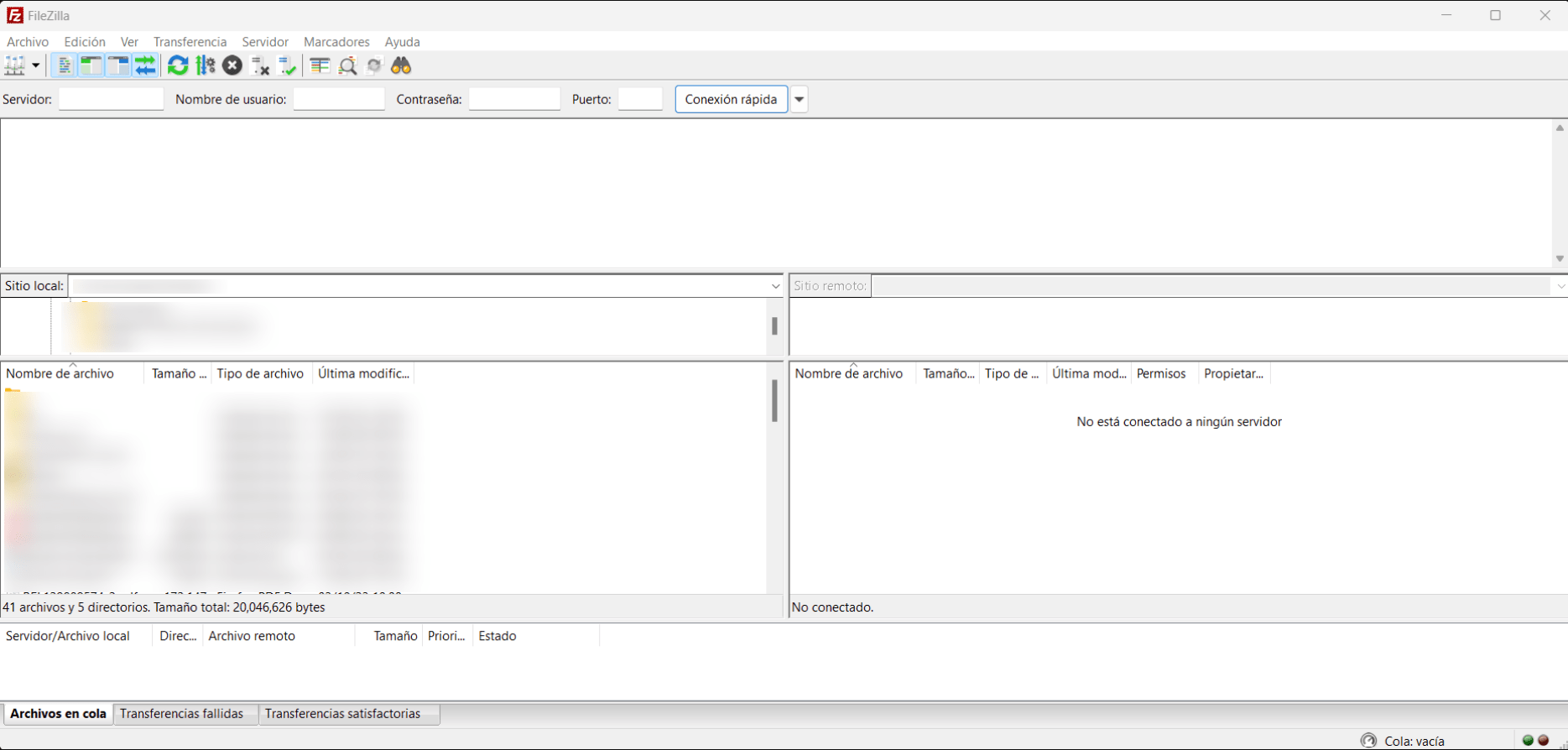
Cuando ingresemos a este mismo es muy probable que el cuadro de la derecha se muestre como lo vemos en la captura, es decir sin alguna información, esto se debe a que aún no nos hemos conectado al panel y no hemos ingresado los datos de nuestro usuario. Para hacerlo necesitamos los datos previamente creados.
Para tener estos datos si accedemos nuevamente a FTP en nuestro Wepanel, vamos a ver que en la parte inferior tenemos todos los usuarios FTP que hemos creado incluyendo el último o el único que hemos creado recientemente, al encontrarlos vamos a ver a un lado del mismo un botón que indica opciones el cual despliega los datos de acceso de este FTP.

Por lo que podemos ver tenemos dos opciones descargar el archivo de configuración rápida para Windows o Mac, así como el uso de los datos que tenemos del lado izquierdo, teniendo esto en cuenta vamos a poder realizar dos tipos de conexiones a nuestro FileZilla, una es rápida y la otra es por medio del archivo de forma automática en caso de no funcionar la rápida.
Acceso rápido: Para esta conexión lo que vamos a necesitar son los datos que se muestran en el panel superior, específicamente hablamos del usuario FTP, contraseña FTP, servidor y puerto. Estos son los datos que están ubicados en el lado izquierdo de la información que hemos visto previamente, una vez los ingresemos hacemos clic en conexión rápida.

Como podemos ver una vez que ingresemos los datos y hagamos clic en conexión rápida el propio programa nos va a realizar el proceso de conexión y una vez terminado nos va a indicar que se ha establecido de forma correcta esta conexión, hay que tener en cuenta que en este caso necesitaremos agregar cada vez que abramos el programa estos accesos por lo que debemos anotarlos o recordarlos en caso de requerir realizar más de un solo ajuste en cuanto a FTP.
Configuración automática de FileZilla: La segunda alternativa para conectarnos a nuestro hosting por medio de este programa de FTP es por medio de la configuración automática por medio del archivo de configuración, de esta forma no se requerirá volver a escribir cada una de las conexiones que hagamos en un futuro y podremos almacenar una gran cantidad de datos de acceso, destacando que esta opción no esta disponible en nuestros paneles de Wepanel; sin embargo, en caso de que lo tengamos podemos realizar esta conexión.
Para esto vamos a utilizar el archivo descargable que nuestro propio Wepanel nos indica que se usa en Windows o en Mac, depende de que sistema estemos utilizando.
Una vez tengamos este archivo instalado vamos a seguir los siguientes pasos:
- En FileZilla hacemos clic en el botón superior de Archivo > importar
- Luego de ingresar la misma nos mostrara los datos de conexión
- Hacemos clic en agregar sitio para que se genere estos datos de conexión
Una vez hecho esto tendremos el sitio en el menú de Archivo > gestor de sitios, solo debemos seleccionarlo y hacer clic en conectar para lograr la conexión que estamos necesitando.
Otra forma de realizar este paso es mediante la asignación manual de los datos que tenemos en nuestro servidor, de tal forma que no se realizara de forma automática, el hecho de insertar los datos, pero no va a ser necesario escribir cada una de las veces los datos que tenemos, para esto podemos ingresar en Archivo > Gestión de sitios, una vez dentro hacemos clic en el botón de agregar nuevo sitio para que nos permita escribir en el panel lateral derecho los datos de nuestro servidor de la misma forma que lo hicimos en un inicio.

De esta forma aunque no tengamos el archivo de configuración rápida a nuestro programa de FileZilla igualmente vamos a poder conectarnos a este sin tener que escribir manualmente cada una de las veces que queramos ingresar.
¿Cómo descargar archivos de WordPress mediante FTP?
Una vez que nos logramos conectar a nuestro servidor por medio de este programa vamos a necesitar realizar los cambios pertinentes, pero si bien estamos conectados y podemos realizar este ajuste primeramente debemos realizar la descarga del archivo, esto debido a que FileZilla y cualquier programa de conexión FTP no son programas para interpretar el lenguaje de los archivos que tenemos, si por ejemplo necesitamos modificar el archivo wp-config.php o el archivo functions.php WordPress, debemos descargarlo previamente para poder editarlo en nuestra PC y luego subirlo al hosting nuevamente con el cambio realizado.
Para realizar la descarga podemos hacerlo de varias formas, la más sencilla de todas es simplemente hacer clic derecho sobre el archivo que deseamos descargar y luego seleccionamos la opción de Descargar, esto activara el proceso de descarga del mismo, usualmente este se descarga de forma predeterminada en nuestro escritorio:

Otra forma en la que podemos descargar el archivo es arrastrar esté mismo manteniendo el clic pulsado sobre él hasta la carpeta que tenemos en nuestro escritorio o nuestra PC.
¿Cómo editar archivos en WordPress mediante FTP?
Una vez tenemos descargado ya el archivo podemos proceder con la modificación del mismo
Una vez que nos logramos conectar a nuestro servidor por medio de este programa vamos a necesitar realizar los cambios pertinentes, en este caso una edición de un archivo de nuestra instalación, para lograr esto de una mejor forma lo que vamos a necesitar es editar el archivo mediante algún programa de edición de código, algunos de los más utilizados son Visual Studio Code, o bien ATOM.
Una vez que lo tengamos descargado siguiendo los pasos del punto anterior podemos editarlos de forma habitual para luego ser subidos al hosting por medio del propio FTP, sin embargo, una vez tenemos instalado alguno de estos también podemos editar temporalmente un archivo. Esto quiere decir que el propio programa de FileZilla, descarga el archivo, podemos editarlo con uno de estos programas y al momento de cerrar este mismo será actualizado, ya que indica que hay un cambio que no se ha guardado.
Para esto simplemente en el desplegable del archivo seleccionamos Ver/Editar, este mostrará un editor y luego un mensaje en el propio panel de FTP.

Una vez que ya tenemos el archivo editado si no lo hemos realizado directamente con el botón de ver/editar, podemos pasar a la subida de este mismo a nuestro hosting.
¿Cómo subir archivos de WordPress mediante FTP?
Para poder subir archivos no solo de código sino también imágenes o videos a nuestro hosting podemos hacerlo de una forma sencilla mas alla del uso que se le puede dar al uso de videos de YouTube en WordPress, simplemente arrastramos el elemento que haga falta a nuestros archivos; sin embargo, en caso del ejemplo hemos descargado el archivo functions.php para editarlo, lo más recomendable es guardar siempre un respaldo del mismo, por lo que podemos directamente ingresar al panel lateral derecho y modificar el nombre de este archivo que va a ser el respaldo, agregando algún identificador para poder verlo más fácilmente, por ejemplo _old.

Una vez hemos realizado este cambio podemos subir el archivo sin miedo a que se pierda algo importante o a causar un error sin poder recuperar nuestro sitio, para ello como comentamos anteriormente simplemente arrastramos de donde esta ubicado el archivo a nuestro servidor.
No solo podemos hacer esto con una sola imagen o archivo, en caso de que tengamos muchas imágenes podemos seleccionarlas todas y arrastrarlas igualmente, o bien podemos incluso subir una carpeta con los archivos dentro y esta va a tomar tanto la carpeta como cada uno de los documentos que estén dentro de ella.
Conclusión
Llegados a este punto, ya podemos ver que acceder a WordPress mediante FTP es una de esas tareas que quizá no usamos todos los días, pero que conviene conocer porque puede ayudarnos muchísimo cuando necesitamos trabajar directamente con los archivos del sitio. En la mayoría de los casos gestionamos WordPress desde su panel de administración, y eso suele ser suficiente. Pero cuando aparece un error, cuando no podemos entrar al dashboard o cuando necesitamos subir, descargar o revisar archivos concretos, contar con esta vía de acceso puede sacarnos de un apuro.
También hemos visto que el proceso no tiene por qué ser tan complicado como puede parecer al principio. Una vez entendemos qué es una conexión FTP, qué datos necesitamos para crearla y cómo usar un programa como FileZilla, todo empieza a tener más sentido. A partir de ahí, podemos movernos por la estructura de WordPress, localizar carpetas importantes, descargar archivos, hacer pequeñas ediciones o subir contenido de forma manual cuando sea necesario.
Eso sí, trabajar por FTP también requiere algo de cuidado. Al estar entrando directamente en los archivos del sitio, cualquier cambio hecho sin revisar puede afectar el funcionamiento de la web. Por eso, siempre tendrá sentido descargar una copia del archivo antes de modificarlo, comprobar que estamos trabajando en la carpeta correcta y evitar tocar elementos que no conocemos bien si no tenemos claro para qué sirven.
¿Te ha resultado útil este artículo?

Equipo de soporte WordPress y WooCommerce en Webempresa.






