

¿Quieres montar una web de viajes en WordPress sin gastar de más en plantillas ni plugins de pago? Es totalmente posible. Con la combinación adecuada de tema y plugins gratuitos, puedes tener una agencia de viajes online operativa en pocas horas, con sistema de reservas, fichas de destinos y pasarela de pago.
En esta guía vas a aprender a instalar WordPress, elegir el tema más adecuado para tu agencia, configurar los plugins clave y dejar el sitio listo para recibir las primeras reservas. Vamos paso a paso, sin saltarnos nada.
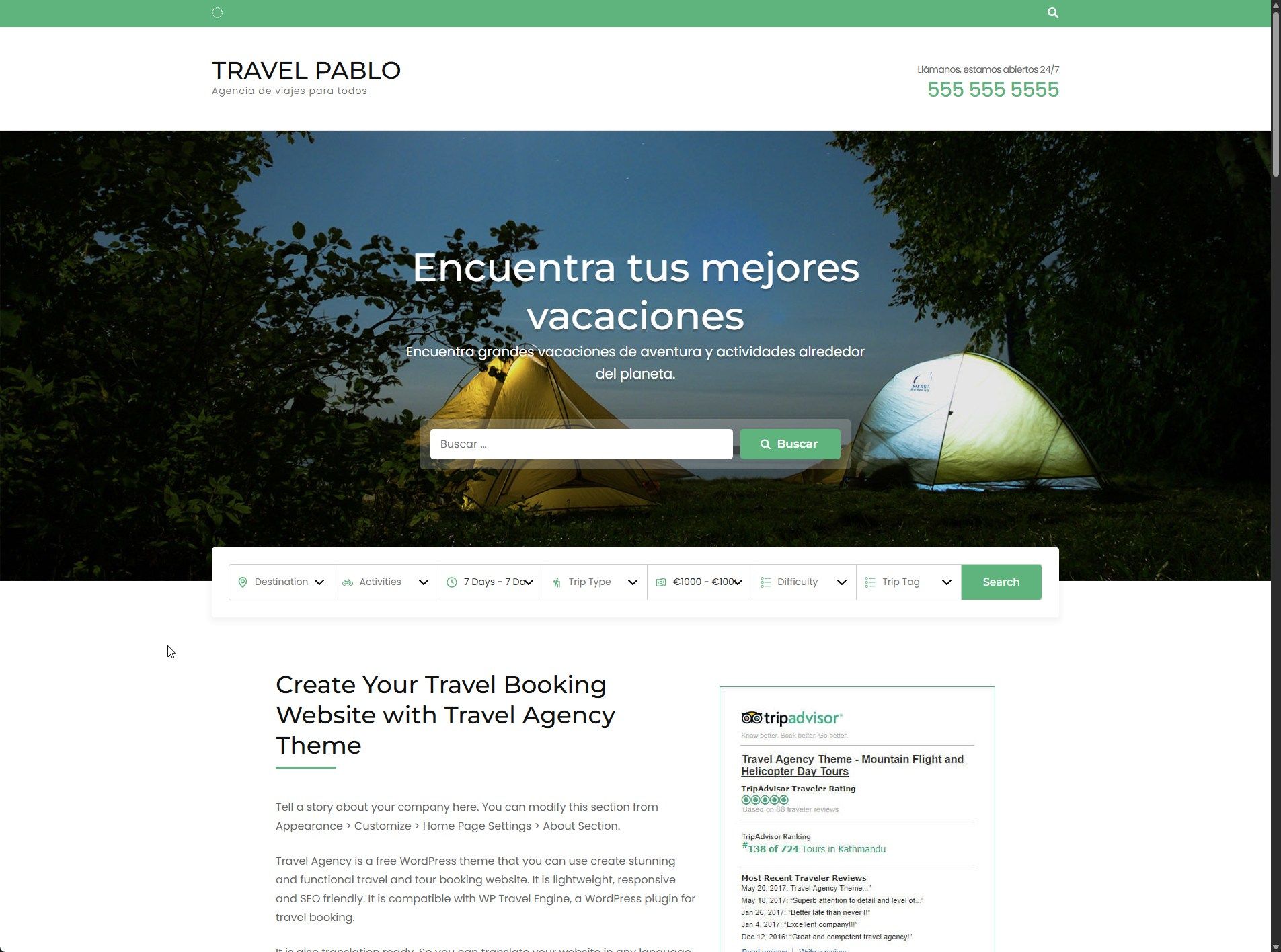
Tabla de contenidos
Qué necesitas antes de empezar
Antes de meternos en harina, conviene que tengas tres cosas a mano. Sin ellas, no hay web.
- Un dominio que represente tu marca. Cuanto más corto y memorable, mejor.
- Un hosting preparado para WordPress, con SSL, copias de seguridad diarias y soporte rápido.
- Una idea clara de qué viajes vas a vender: paquetes cerrados, viajes a medida, escapadas, tours de un día…
Si todavía no tienes hosting, lo más cómodo es contratar un plan con WordPress preinstalado para no perder tiempo configurando el servidor. Los planes de hosting WordPress de Webempresa incluyen WordPress listo para usar, certificado SSL gratuito y copias diarias.
Paso 1: instalar WordPress
Tienes dos caminos para instalar WordPress, según cómo sea tu hosting.
Instalación con un clic desde el panel del hosting
La opción más sencilla es usar el instalador automático que incluye tu panel de control. Buscas la opción Instalar WordPress, eliges el dominio, defines usuario y contraseña de administrador, y en menos de un minuto tienes el CMS funcionando.
Instalación manual con FTP
Si prefieres control total, descargas WordPress desde es.wordpress.org, creas una base de datos MySQL desde tu panel, subes los archivos por FTP y completas el asistente de instalación visitando tu dominio en el navegador. Tarda más, pero te da una visión completa de cómo funciona por dentro.
Una vez instalado, accede a tu panel desde tudominio.com/wp-admin, entra con las credenciales y aterrizas en el escritorio de WordPress. A partir de aquí ya puedes empezar a darle forma a la web.
Ajustes iniciales que no debes saltarte
Antes de instalar nada más, deja la base bien atada:
- En Ajustes → Generales, define el título del sitio y la descripción corta. Esto influye en SEO.
- En Ajustes → Enlaces permanentes, elige la opción Nombre de la entrada. URLs amigables, mejor posicionamiento.
- En Ajustes → Lectura, marca que los motores de búsqueda sí puedan indexar el sitio cuando esté listo.
- Borra las entradas, páginas y comentarios de ejemplo que vienen por defecto.
Paso 2: elegir un tema para tu agencia de viajes en WordPress
El tema marca el aspecto visual y, en gran parte, la experiencia de usuario. Para una agencia de viajes necesitas un tema con tres características concretas: galerías visuales potentes, compatibilidad con plugins de reservas y diseño responsive.
Tema recomendado gratuito: Travel Agency
Si quieres empezar sin gastar un euro en la plantilla, Travel Agency es una de las mejores opciones del repositorio oficial. Es un tema gratuito pensado específicamente para crear webs de reservas de viajes online para operadores y empresas turísticas. Permite añadir viajes, destinos y tipos de viaje, presentar las actividades, destacar ofertas y mucho más.
Desde el momento en que lo activas, el plugin empieza a funcionar sin configuración adicional. En cada post verás la nueva caja de autores en el panel lateral derecho y, automáticamente, aparecerá una caja de autor al final de cada entrada con la foto, el nombre y la biografía.
Características que lo hacen ideal:
- Diseño limpio, orientado a turismo, con secciones para destinos y tours.
- Compatible con los principales plugins de reservas como WP Travel Engine.
- Responsive y rápido, lo que ayuda al SEO.
- Personalizable desde el Customizer en vivo.

Otras alternativas gratuitas a considerar
Si Travel Agency no te convence, prueba con Travel Nomad, Travel Log o Astra (un tema multipropósito muy popular que combina muy bien con plugins turísticos). Astra te da más libertad de diseño, pero tendrás que componer las secciones a mano con un page builder gratuito tipo Elementor o el editor de bloques.
Cómo instalar el tema
Desde tu escritorio:
- Ve a Apariencia → Temas.
- Pulsa Añadir nuevo.
- Busca Travel Agency (o el nombre del tema elegido).
- Pulsa Instalar y luego Activar.
Después, abre Apariencia → Personalizar para configurar logo, colores, tipografías y secciones de portada. Cuanto más cuides la primera impresión, más tiempo se quedará el visitante.
Paso 3: instalar plugins para crear una agencia de viajes en WordPress
Los plugins son el motor de tu web de viajes. Aquí está la diferencia entre un escaparate bonito y una agencia que vende. Vamos con los imprescindibles, todos con versión gratuita.

WP Travel Engine: el plugin estrella para reservas
WP Travel Engine es uno de los plugins más completos para gestionar paquetes turísticos. Tiene versión gratuita en el repositorio oficial y es ampliamente recomendado por la comunidad. Está diseñado específicamente para agencias de viajes, operadores turísticos y sitios web que gestionan paquetes turísticos. Su objetivo es simplificar la creación, administración y reserva de viajes, con herramientas para gestionar itinerarios, pagos y reservas en línea.
Qué te permite hacer en su versión gratuita:
- Crear paquetes turísticos ilimitados con itinerario día a día.
- Definir precios, salidas y plazas disponibles.
- Aceptar reservas con formulario integrado.
- Mostrar mapa, galería y testimonios por viaje.
Alternativas gratuitas si buscas algo diferente
No todo es WP Travel Engine. Otras opciones gratuitas muy válidas:
- WP Travel: muy ligero, ideal si quieres algo sencillo y rápido de configurar.
- Yatra: orientado a paquetes con calendarios de disponibilidad. Es un plugin gratuito de WordPress diseñado para agencias de viajes y operadores turísticos, que facilita la creación y gestión de paquetes y reservas en línea.
- AweBooking: pensado para alquileres y alojamientos, con calendario de disponibilidad incluido.
Mi consejo: instala uno solo. Tener dos plugins de reservas activos a la vez genera conflictos, duplica entradas en el menú y ralentiza la web. Pruébalos uno por uno en staging hasta encontrar el que mejor encaja con tu modelo de negocio.
Plugins complementarios que conviene tener
Una agencia de viajes profesional necesita algo más que un plugin de reservas. Estos son los que casi siempre vas a querer instalar:
- Yoast SEO o Rank Math: para optimizar títulos, metadescripciones y sitemap.
- WPForms Lite o Contact Form 7: para formularios de contacto y solicitudes de presupuesto.
- WP Rocket (de pago) o LiteSpeed Cache (gratis): para mejorar la velocidad de carga.
- Smush o EWWW Image Optimizer: para comprimir imágenes en bulk. Los viajes entran por los ojos, pero las fotos sin optimizar te matan el rendimiento.
- Polylang o TranslatePress (versión gratuita): si vas a vender a turistas extranjeros.
Cómo instalar un plugin paso a paso
El proceso es siempre el mismo:
- Ve a Plugins → Añadir nuevo.
- Busca el nombre del plugin.
- Pulsa Instalar ahora y después Activar.
- Configura desde el menú lateral que el propio plugin habrá añadido.
Paso 4: configuración del sitio web de viajes en WordPress
Con el tema y los plugins listos, toca configurar la estructura del sitio. Aquí es donde decides cómo va a comprar tu cliente.
Crear las páginas básicas de la web
Toda agencia de viajes necesita estas páginas como mínimo:
- Inicio: con destinos destacados, ofertas y llamada a la acción clara.
- Destinos o Paquetes: listado completo de viajes disponibles.
- Sobre nosotros: quién está detrás. Genera confianza, y la confianza vende viajes.
- Blog: para atraer tráfico orgánico con guías y consejos.
- Contacto: con formulario, teléfono y horario.
- Aviso legal, Política de privacidad y Términos y condiciones: obligatorias por la LOPDGDD y el RGPD.
Crea las páginas en Páginas → Añadir nueva, dales contenido provisional y asígnalas al menú principal en Apariencia → Menús.

Configurar los paquetes turísticos
Si has instalado WP Travel Engine, verás un nuevo menú llamado Viajes o Trips. Desde ahí gestionas tu catálogo. Para cada paquete vas a definir:
- Título y descripción del viaje.
- Duración y nivel de dificultad si procede.
- Itinerario día por día.
- Galería de fotos del destino.
- Precio, con opciones de precio por persona o por grupo.
- Inclusiones y exclusiones: qué entra y qué no entra en el precio.
- Salidas disponibles y plazas por salida.
Dedica tiempo a las descripciones. Es donde se decide la venta. Sé concreto: en vez de “vivirás una experiencia única”, escribe “verás amanecer sobre Machu Picchu el segundo día desde la Puerta del Sol”.
Configurar la pasarela de pago
Sin pasarela de pago no hay reservas online. WP Travel Engine permite cobrar mediante transferencia bancaria (gratis) o, si activas extensiones, mediante Stripe o PayPal. PayPal es el más sencillo de configurar: solo necesitas tu correo de empresa de PayPal y el plugin hace el resto.
Configura el pago en WP Travel Engine → Ajustes → Pagos:
- Activa los métodos que quieres ofrecer.
- Introduce las credenciales de cada pasarela.
- Define si cobras el total por adelantado o solo un anticipo.
- Personaliza los correos de confirmación de reserva.
Optimizar la velocidad y el SEO
Una web de viajes lenta pierde reservas. Los temas gratuitos para viajes suelen ser ligeros, pero todo dependerá de cómo cargues las imágenes.
Cuatro acciones rápidas que mejoran mucho el rendimiento:
- Comprime las imágenes antes de subirlas con TinyPNG o un plugin tipo Smush.
- Activa la caché con LiteSpeed Cache o W3 Total Cache.
- Limita los plugins activos a los que realmente uses. Cada uno suma carga.
- Configura un CDN si tu hosting lo incluye. La velocidad mejora para visitantes de otros países.
Para el SEO, instala Yoast o Rank Math y rellena los campos de cada paquete: título SEO, metadescripción y palabra clave principal. Apunta a keywords específicas tipo “viaje a Vietnam 15 días” y no a genéricas tipo “viajes”. La competencia en lo genérico es brutal.
Probar la reserva de principio a fin
Antes de abrir al público, haz una reserva de prueba como si fueras un cliente. Llena el formulario, paga con un importe de céntimos en modo sandbox y comprueba que:
- El correo de confirmación llega al cliente.
- El correo de aviso llega a tu bandeja de administrador.
- La reserva queda registrada en el panel.
- La factura, si la generas, sale correcta.
Si algo falla, lo corriges antes de gastar dinero en publicidad, no después.
Videotutorial
A continuación, tienes un videotutorial donde te muestro, paso a paso y en tiempo real, todo lo que acabamos de ver en el artículo.
Verás cómo se instala y configura tanto la plantilla gratuita Travel Agency como el plugin estrella para reservas, WP Travel Engine, dejando la web lista para empezar a vender viajes.
Conclusión
Crear una web de viajes en WordPress no requiere ni un gran presupuesto ni conocimientos técnicos avanzados. Con un hosting decente, el tema Travel Agency y plugins gratuitos como WP Travel Engine, puedes tener una agencia online vendiendo paquetes en poco tiempo.
La clave está en cuidar tres cosas: imágenes de calidad, descripciones concretas que despierten ganas de viajar y un proceso de reserva tan sencillo que el cliente no tenga tiempo de arrepentirse.
Ahora te toca a ti. Define tu nicho, elige un destino estrella y monta el primer paquete. Cuando lo tengas online, pídele a alguien de confianza que intente reservar y te cuente qué le ha chirriado. Esa primera ronda de feedback vale más que cualquier curso.
Espero que este artículo te haya gustado y sobre todo que te sea útil. ¡Nos vemos en el siguiente!
¿Te ha resultado útil este artículo?

Experto en WordPress con más de 12 años de experiencia
ayudando a emprendedores y negocios a crear y optimizar sus páginas web.
Está especializado en optimización de velocidad y en la elección adecuada
de page builders según las necesidades del proyecto.






