

Cuando visitamos una web, vemos la parte pública ya sea textos, imágenes, formularios, productos, botones y demas. Pero todo eso se gestiona desde otra zona que el visitante no ve. Esa parte privada es el Backend de WordPress.
Ahí es donde trabajamos con la web de verdad. Podemos editar páginas, publicar entradas, instalar plugins, cambiar el tema, revisar comentarios, crear usuarios o tocar los menús. En otras palabras, es el panel de administración de WordPress desde el que mantenemos el sitio.
Al principio puede resultar un poco lioso. WordPress ya trae bastantes apartados y, cuando empezamos a instalar plugins, el menú crece todavía más. Algunos añaden una opción, otros varias, y al final encontrar una herramienta concreta puede llevar más tiempo del que debería.
Por eso conviene familiarizarnos con el panel y saber qué usamos de verdad. No hace falta dominar cada sección, pero sí tener claro dónde están las opciones principales y cuáles forman parte del trabajo diario.
También hay que pensar en las personas que entran al Backend. No todos necesitan ver lo mismo. Un administrador suele tener acceso completo, mientras que un editor, un autor o un cliente quizá solo necesite entrar a unas pocas áreas.
Limitar bien esos permisos ayuda bastante. El panel queda más limpio para cada usuario y también reducimos la posibilidad de que alguien cambie algo por error. Para ello, WordPress dispone de diferentes roles de usuario y permisos que podemos asignar según las tareas que realizará cada persona.
WordPress ya nos da muchas herramientas, aunque a veces podemos mejorar la administración con algún plugin. Hay opciones para personalizar el escritorio de WordPress, ordenar el menú, cambiar las columnas de las entradas, mover contenidos con más facilidad o simplificar el panel.
Eso sí, instalar plugins para mejorar el panel no siempre mejora nada. Si añadimos demasiados, podemos terminar con más menús, más avisos y más cosas que revisar. Lo mejor es usar solo los que resuelvan una necesidad concreta.
Tabla de contenidos
¿Qué es el backend de WordPress?
El Backend de WordPress es la zona privada desde la que gestionamos la web. Mientras los visitantes navegan por la parte pública, nosotros entramos al panel para editar contenidos, cambiar ajustes y mantener el sitio al día.
Podemos verlo como la parte de trabajo que queda detrás de la página. Desde allí subimos imágenes, publicamos entradas, modificamos páginas, respondemos comentarios, instalamos plugins, cambiamos el tema o revisamos qué usuarios tienen acceso.
La forma más habitual de entrar es añadir /wp-admin al final del dominio. Por ejemplo:
https://nuestrodominio.com/wp-admin
Después tendremos que escribir el nombre de usuario o el correo electrónico, junto con la contraseña. Si los datos coinciden, WordPress nos dará acceso al escritorio de administración.
Al entrar veremos el menú principal en la parte izquierda. Desde ese menú podemos entrar a las distintas áreas de WordPress. Las opciones no serán las mismas en todas las webs, ya que pueden cambiar según los permisos de la cuenta, el tema activo y los plugins que tengamos instalados.
Entre los apartados que suelen aparecer están:
- Escritorio: es la primera pantalla que vemos al entrar. Allí aparecen avisos, actualizaciones y algunos datos generales de la web.
- Entradas: aquí se crean, editan y organizan los artículos del blog.
- Medios: contiene los archivos subidos al sitio, como imágenes, vídeos, documentos o audios.
- Páginas: desde esta sección podemos trabajar con contenidos como Inicio, Contacto, Nosotros o Servicios.
- Comentarios: muestra los mensajes dejados por los visitantes y nos deja aprobarlos, responderlos, enviarlos a spam o borrarlos.
- Apariencia: incluye las opciones relacionadas con el diseño, el tema, los menús y los widgets.
- Plugins: desde aquí podemos añadir complementos, activarlos, desactivarlos o revisar si tienen actualizaciones pendientes.
- Usuarios: permite consultar las cuentas creadas, añadir otras nuevas y cambiar sus perfiles o permisos.
- Ajustes: reúne varias opciones generales del sitio, entre ellas la lectura, la escritura y la estructura de los enlaces permanentes.
No hace falta memorizar todo el menú desde el primer día. Con el uso iremos ubicando las secciones que necesitamos con más frecuencia.
Cómo instalar un plugin desde el Backend de WordPress
Para este tema tenemos una guía disponible, Instalar plugins en WordPress; de igual forma, el proceso de instalación de complementos es sencillo, primero descargamos el complemento de los URLs que vamos a tener en esta guía y luego ingresamos al área de instalación de plugins:
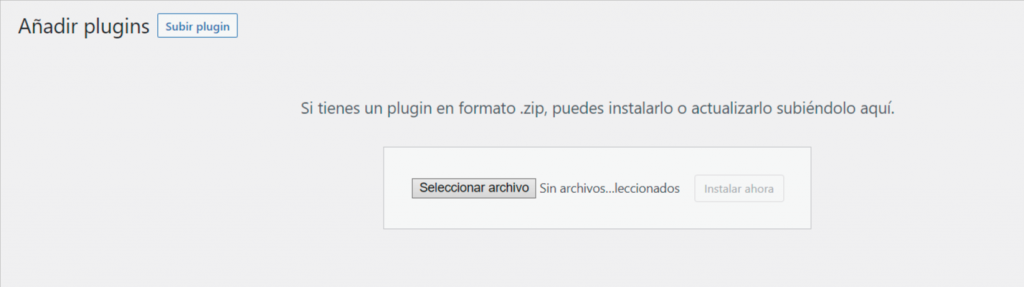
Una vez subimos nuestro plugin activamos el mismo en la propia opción que tendremos a la vista:
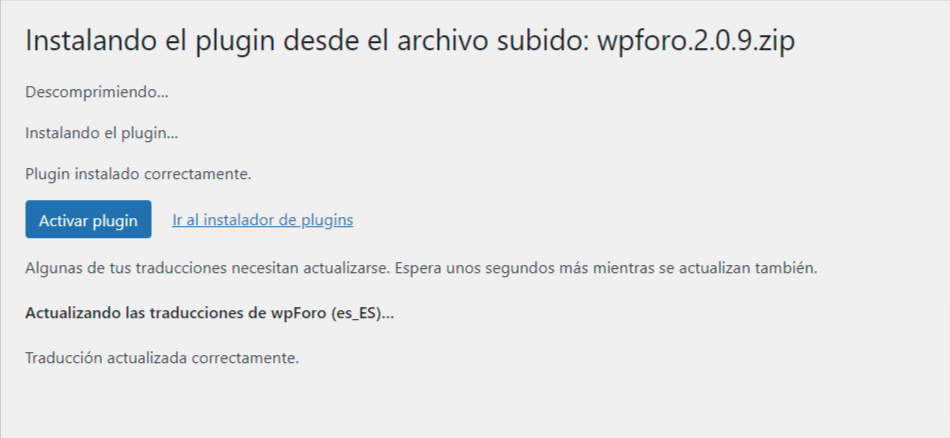
Una vez activamos el complemento, podremos utilizarlo de forma normal, según el menú que se nos despliegue.
Mejores plugins para el Backend de WordPress
WordPress ya incluye las opciones básicas para llevar una web desde el panel. Con ellas podemos publicar, cambiar ajustes, revisar usuarios o trabajar con los archivos que vamos subiendo.
El problema suele aparecer cuando el sitio crece. Empiezan a acumularse entradas, páginas, usuarios y menús nuevos añadidos por los plugins. En ese punto, encontrar algunas opciones puede volverse más lento de lo necesario.
Para esos casos hay complementos que permiten adaptar el panel. Algunos sirven para mover u ocultar elementos del menú, pero otros cambian las columnas que vemos al listar entradas y páginas. También los hay para acceder de forma temporal con otra cuenta, ordenar contenidos arrastrándolos o preparar un escritorio más sencillo.
Esto puede ahorrar bastante trabajo en webs con mucho contenido o cuando varias personas entran a WordPress. También viene bien al entregar el sitio a un cliente. Podemos dejarle a la vista lo que va a utilizar y apartar las opciones más delicadas para evitar cambios accidentales.
Plugin user switching
User Switching es un plugin pensado para cambiar de una cuenta de usuario a otra sin tener que cerrar sesión ni pedir la contraseña de esa persona.
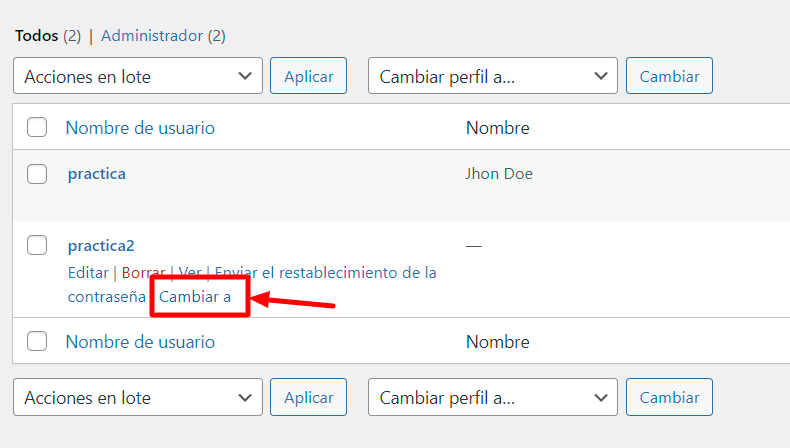
Puede venir muy bien cuando administramos el Backend de WordPress y queremos comprobar qué opciones ve un cliente, revisar los permisos de un perfil o reproducir un problema que solo aparece dentro de una cuenta concreta.
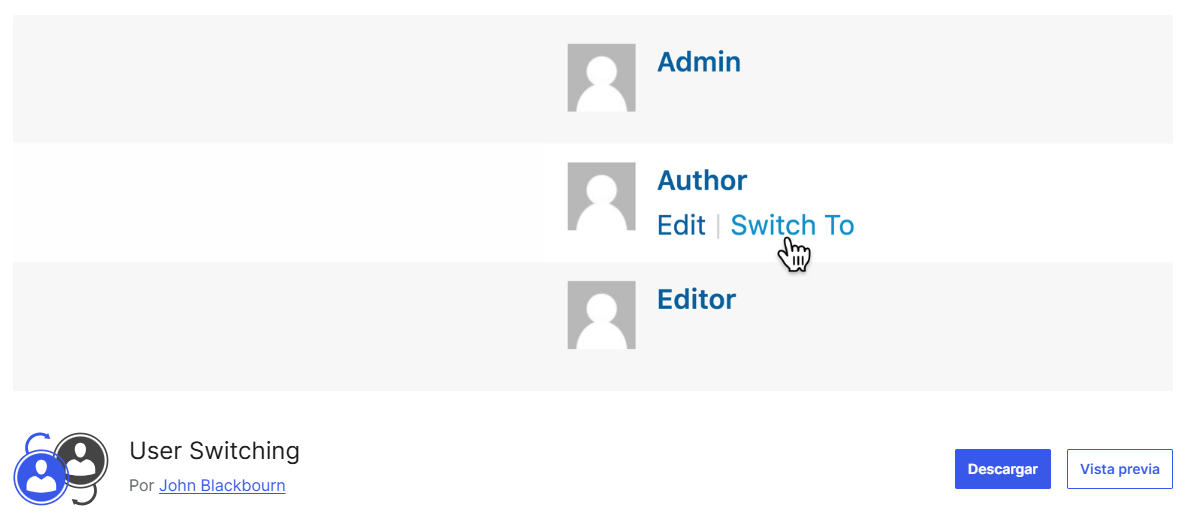
Entre sus funciones encontramos:
- Cambiar de usuario con un clic: dentro de Usuarios aparece una opción para entrar de forma directa con otra cuenta.
- Volver a la cuenta original: cuando terminamos la comprobación, podemos regresar a nuestra sesión de administrador desde la barra superior.
- No necesita contraseñas: el plugin utiliza el sistema de acceso de WordPress, por lo que no muestra ni modifica las credenciales del usuario.
- Limitar quién puede usarlo: por defecto, esta función queda disponible para administradores o cuentas con permisos para gestionar otros usuarios.
- Comprobar distintos perfiles: podemos ver la web como suscriptor, autor, editor, cliente o cualquier rol personalizado que tengamos creado.
- Revisar incidencias de usuarios: resulta práctico en tiendas con WooCommerce, membresías, áreas privadas o plataformas donde el contenido cambia según la cuenta.
- Usarlo en WordPress Multisitio: también funciona en redes de sitios, aunque el cambio entre cuentas suele quedar reservado a los superadministradores.
De esta forma podemos revisar la experiencia de cada usuario sin conocer su contraseña y volver a nuestra cuenta en cuanto terminemos.
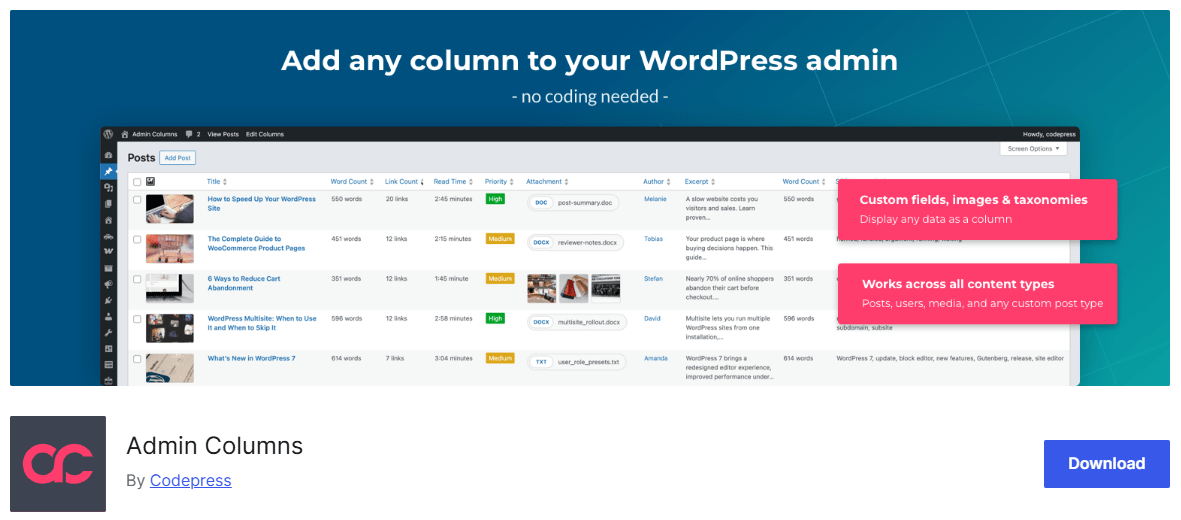
Plugin Admin Columns
Admin Columns nos permite cambiar la información que aparece en los listados del panel de WordPress. En lugar de abrir cada entrada, página o usuario para consultar un dato concreto, podemos mostrarlo en la tabla del Backend.
Esto viene bien cuando trabajamos con mucho contenido y necesitamos localizar información con rapidez. Por ejemplo, podemos añadir una columna con la imagen destacada, el ID de la entrada, la plantilla utilizada o la fecha de la última modificación.
La configuración se realiza de forma visual. Podemos elegir qué columnas queremos mantener, eliminar las que no usamos y moverlas hasta dejarlas en el orden que nos resulte más cómodo.
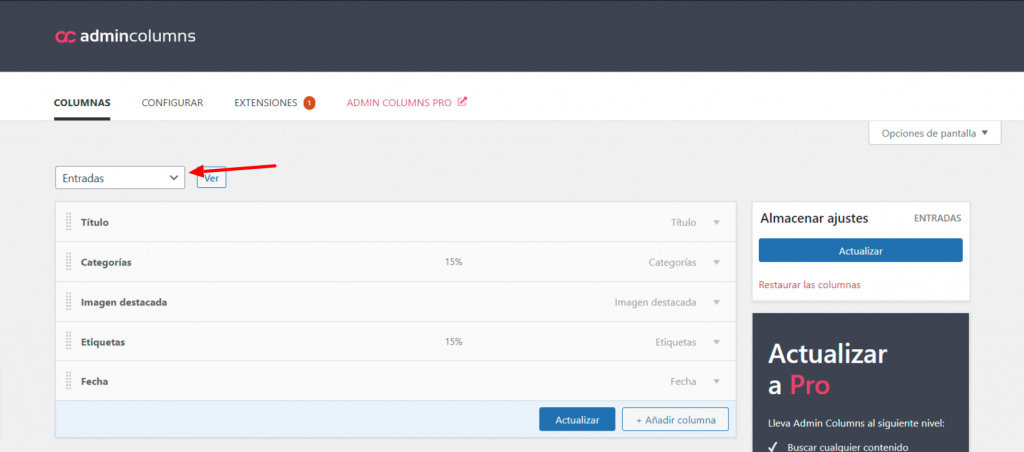
Dentro de este menú podemos seleccionar todos los post types que tengamos en nuestro sitio y agregar o eliminar esta visualización de elementos de la lista, si necesitamos agregar elementos que no tenemos, por ejemplo, un campo de imagen destacada en WordPress para entradas, solo agregamos con el botón de añadir columna, la correspondiente a imagen destacada.
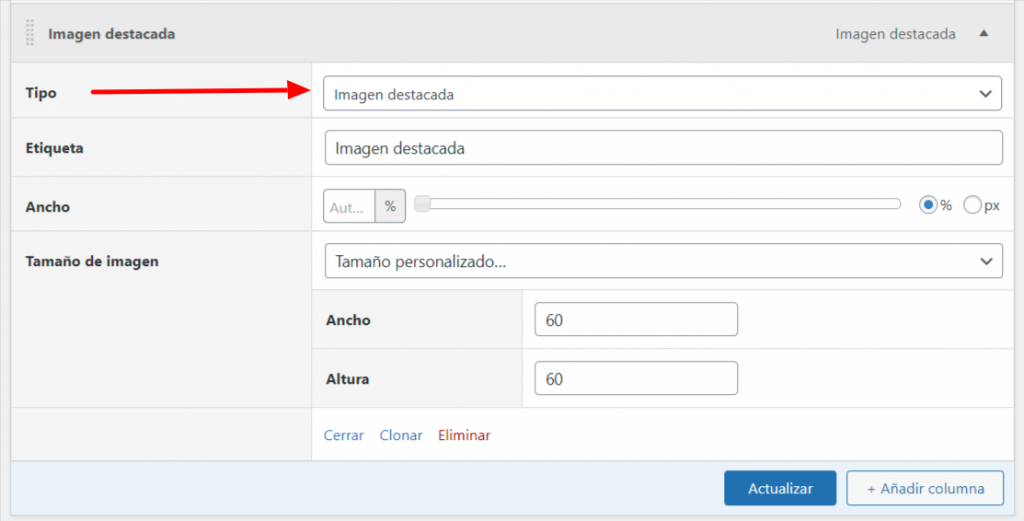
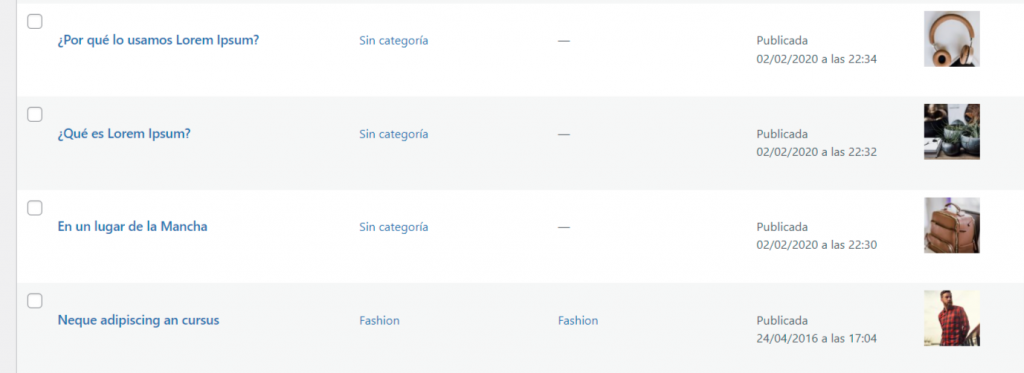
Una vez agreguemos los campos que necesitamos, nuestra página interna de entradas se vería de la siguiente forma:
Si lo que necesitamos esa cambiar el orden de los elementos, vamos a tener que hacer clic y arrastras los elementos hasta que se encuentren dónde necesitamos que se vean estos mismos.
Plugin Nested Pages
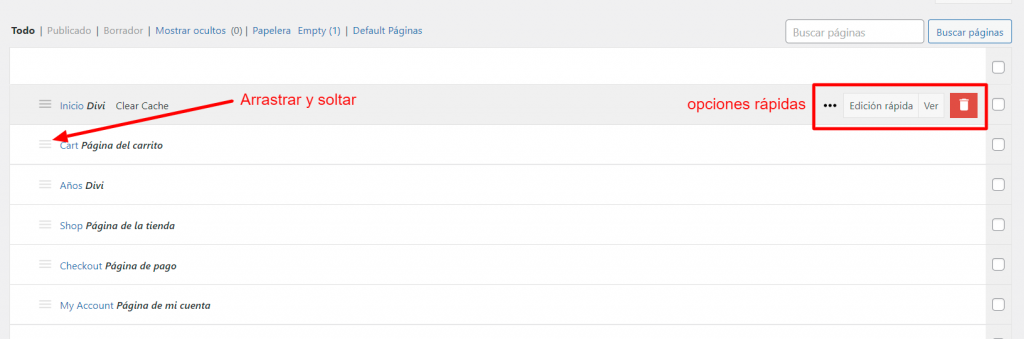
Nested Pages cambia la forma en la que vemos y organizamos las páginas dentro de WordPress. En lugar del listado habitual, muestra el contenido como una estructura en árbol, con páginas principales y secundarias agrupadas de una forma mucho más visual.
Esto puede venirnos muy bien en webs grandes, donde hay muchas páginas, apartados y subapartados. A simple vista podemos entender mejor cómo está organizada la web y mover cualquier elemento arrastrándolo hasta la posición que queramos.
Por ejemplo, si una página debe pasar a depender de otra, solo tenemos que colocarla debajo de su nueva página principal. También podemos cambiar el orden de los contenidos sin entrar a editar cada uno por separado.
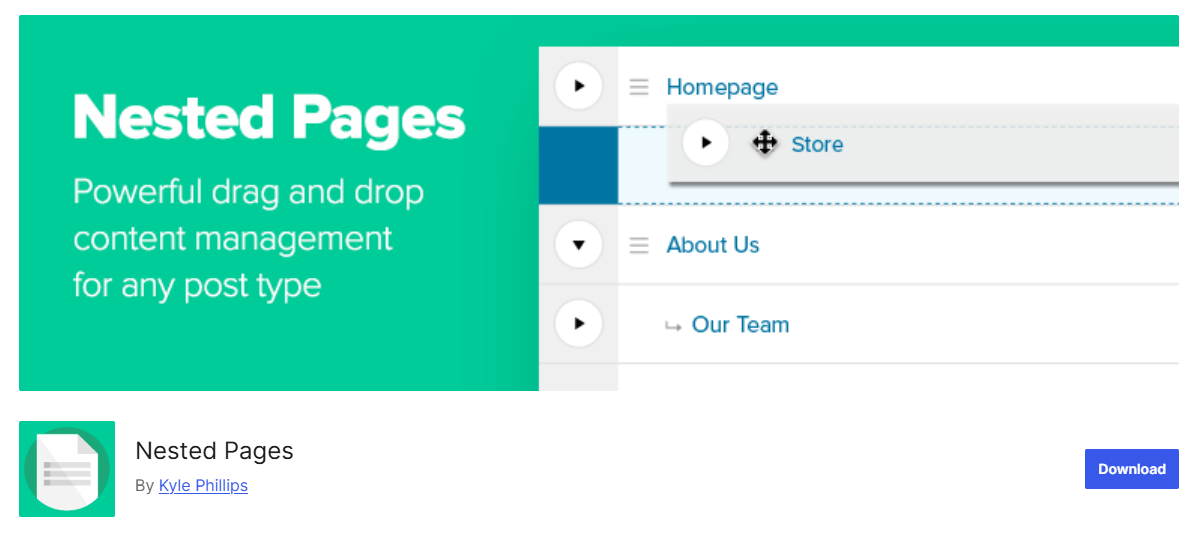
Desde la misma pantalla es posible hacer algunos cambios rápidos, como modificar el título, el autor, el estado de publicación o la plantilla asignada. Incluso podemos crear páginas nuevas y colocarlas de forma directa dentro de la sección correspondiente.
Otra función interesante es la posibilidad de generar un menú que siga la misma estructura que hemos preparado. Así, al reorganizar las páginas, también podemos mantener el menú de WordPress alineado con ese orden.
Nested Pages no tiene por qué utilizarse solo con páginas. También puede activarse para entradas y otros tipos de contenido públicos, algo útil si trabajamos con una estructura más compleja o con contenidos personalizados.
Si queremos identificar cada elemento con más facilidad, podemos mostrar las imágenes destacadas dentro de la vista en árbol. Además, el sistema de arrastrar y soltar funciona en dispositivos táctiles compatibles, por lo que también podemos hacer algunos ajustes desde una tableta.
Plugin Admin Menu Editor
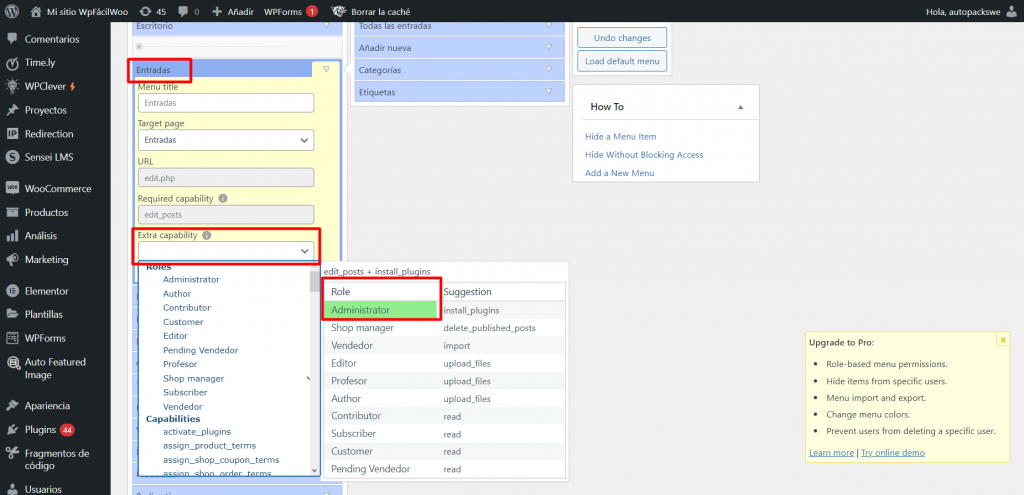
Este plugin nos permite organizar de forma directa los elementos de nuestro backend que pueden o no ser vistos por algunos administradores del sitio, si por ejemplo en nuestro sitio es manejado por editores, para que estos suban el contenido de las entradas y no queremos que estos puedan visualizar todos los paneles de administración, este complemento nos ofrece el poder desactivar los paneles del sitio de tal forma que los usuarios no vean todos.
En esta captura vemos un ejemplo con la página de entradas en WordPress, donde podemos establecerle que se visualice solo para administradores, esto es solo un ejemplo, ya que podemos hacer esto mismo y seleccionar el rol para cualquier panel lateral de nuestro backend de WordPress. Resulta ser de más utilidad sí por ejemplo, tenemos usuarios con un perfil específico y tenemos menús laterales que por defecto no están asignados a los administradores.
Plugin Ultimate Dashboard
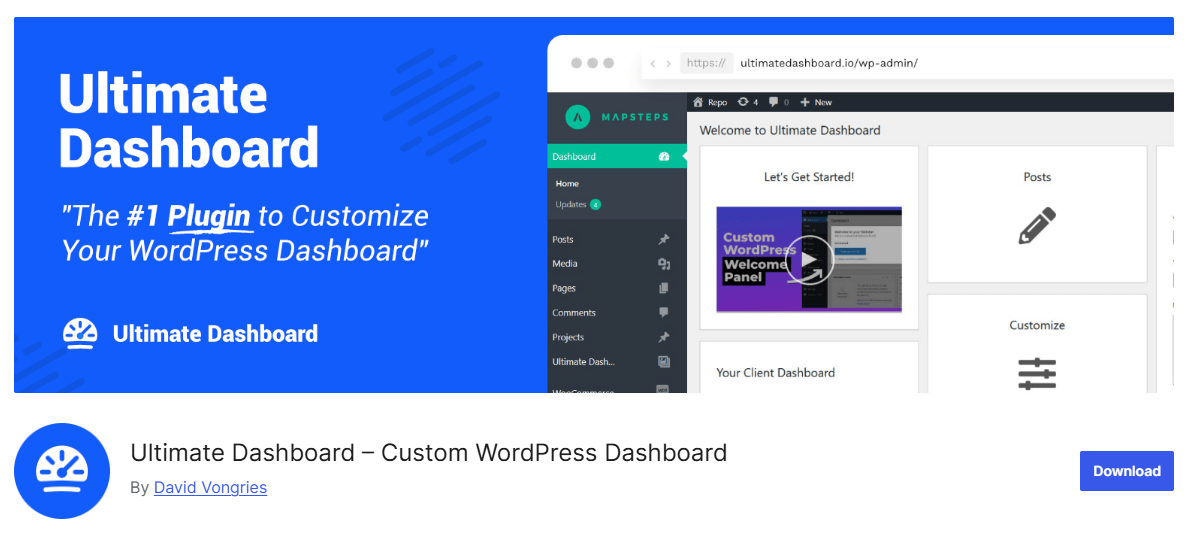
Ultimate Dashboard sirve para adaptar el escritorio de WordPress y dejarlo más acorde con la forma en la que trabajamos. Puede venir bien al entregar una web a un cliente, ya que nos permite retirar elementos que no necesita y sustituirlos por accesos, instrucciones o recursos relacionados con su proyecto.
Una de las primeras cosas que podemos hacer es limpiar la pantalla principal. WordPress muestra varios widgets de forma predeterminada, pero no todos resultan útiles en cada web. Con el plugin podemos ocultarlos por completo o mantener solo los que nos interesen.
En ese espacio también podemos crear nuestros propios paneles. Por ejemplo, podríamos añadir un acceso directo a los pedidos, un enlace al formulario de soporte, una pequeña guía para editar contenidos o un bloque con avisos importantes. Estos widgets pueden incluir textos, iconos, enlaces e incluso contenido HTML.
La personalización no termina en el escritorio. Ultimate Dashboard también permite ajustar la pantalla de acceso a WordPress, cambiar el logotipo y aplicar estilos para que el inicio de sesión encaje mejor con la identidad visual del proyecto.
Otra posibilidad es enviar a cada usuario a una zona distinta después de iniciar sesión. Un cliente podría entrar a los pedidos, mientras que un editor podría ser redirigido al listado de entradas. Esto evita que todos lleguen a una pantalla que quizá no necesitan utilizar.
También podemos añadir CSS personalizado en diferentes zonas solo en el escritorio, en todo el panel de administración o en la pantalla de acceso. Incluso es posible crear páginas nuevas dentro del menú lateral utilizando el editor de WordPress, HTML o CSS.
El plugin incluye además varios ajustes para simplificar la administración. Podemos cambiar el mensaje de bienvenida, modificar el texto del pie de página u ocultar elementos como la pestaña de ayuda, las opciones de pantalla y la barra superior para ciertos usuarios.
Si trabajamos con varias instalaciones, la función de importar y exportar nos permite trasladar la configuración y los widgets sin tener que prepararlos de nuevo desde cero.
La versión Pro amplía estas opciones con un editor del menú de administración, restricciones por usuario o rol, modo oscuro, soporte para WordPress Multisitio y más herramientas para personalizar la marca.
Plugin Quick Featured Images
Este plugin nos ayuda mucho a solventar ciertos problemas en cuanto a la imagen destacada, de nuestro WordPress, la forma más rápida de solucionarlos es mediante este plugin, ya que nos habilita una opción en el área interna de las entradas para asignar de forma manual desde aquí las imágenes destacadas. Esto nos resulta de utilidad si tenemos un error que no nos permita modificar este elemento en cada entrada o página.
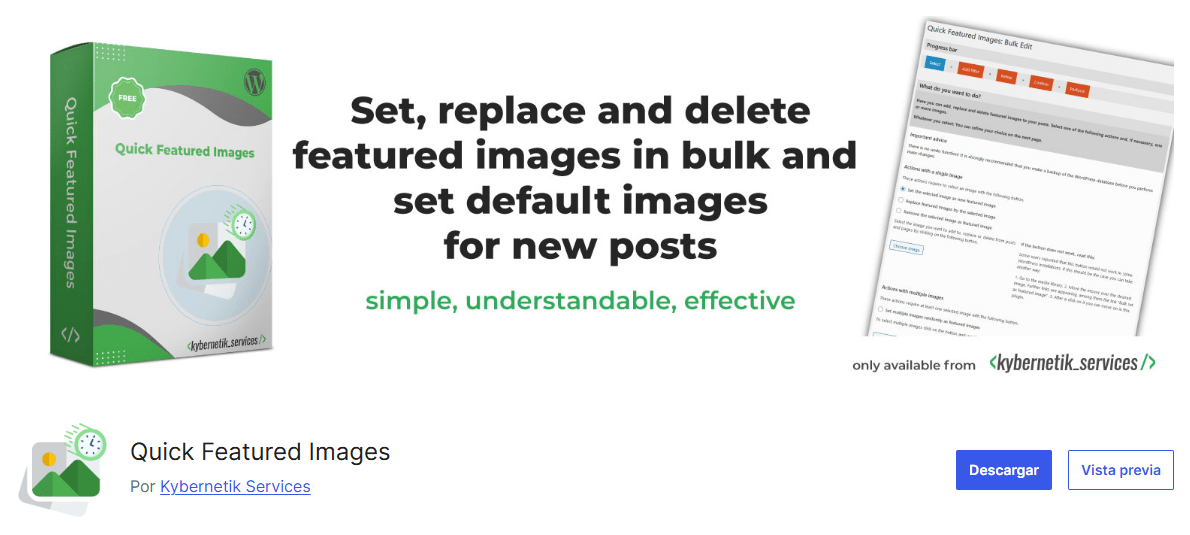
Sin embargo, esta no es la única utilidad que posee este complemento para nuestro backend, este complemento nos ayuda al momento de realizar una actualización masiva para aplicar la misma imagen a varias entradas o páginas, permitiéndonos modificar en grandes cantidades según la categoría o etiqueta que queramos modificar.
Conclusión
Entender bien el Backend de WordPress nos facilita mucho el trabajo diario. Aunque los visitantes solo ven la parte pública de la web, casi todo lo que mantiene el sitio en marcha se gestiona desde el panel, páginas, entradas, usuarios, comentarios, plugins, actualizaciones y ajustes de diseño.
Al principio puede dar la sensación de que hay demasiadas opciones. Esto se nota todavía más cuando instalamos varios plugins y cada uno añade su propio apartado al menú. Aun así, no hace falta conocer cada rincón desde el primer día. Lo normal es empezar por las secciones que usamos con frecuencia y aprender el resto según lo vayamos necesitando.
También podemos adaptar el panel para trabajar de una forma más cómoda. User Switching nos permite comprobar la web desde otras cuentas sin pedir contraseñas. Con Admin Columns podemos mostrar datos útiles directamente en los listados, mientras que Nested Pages hace más sencillo ordenar páginas y subpáginas. Si queremos preparar un escritorio más limpio para un cliente, Ultimate Dashboard nos da opciones para cambiar accesos, ocultar elementos y añadir instrucciones.
Esto no quiere decir que tengamos que instalar todos esos plugins. Puede que una web solo necesite uno, o incluso ninguno. Lo importante es detectar qué parte del trabajo nos está haciendo perder tiempo y buscar una herramienta que resuelva justo ese problema.
Los permisos también merecen atención. Dar acceso de administrador a todo el mundo no suele ser necesario. Un editor, un autor o un cliente pueden trabajar con un rol más limitado y seguir teniendo disponibles las opciones que necesitan. De paso, evitamos que cambien algún ajuste delicado por accidente.
En el fondo, el Backend es la zona desde la que controlamos WordPress. Si mantenemos el menú ordenado, usamos solo las herramientas necesarias y repartimos bien los permisos, será mucho más fácil administrar la web sin encontrarnos con un panel lleno de opciones que nadie utiliza.
¿Te ha resultado útil este artículo?

Equipo de soporte WordPress y WooCommerce en Webempresa.






