

El mensaje El enlace que seguiste ha caducado puede despistar bastante porque WordPress no nos dice con claridad qué está fallando. Aunque por el texto parece que el problema está en una URL, muchas veces aparece mientras subimos un tema, instalamos un plugin o importamos un archivo que supera alguno de los límites del servidor.
Por ejemplo, puede ocurrir porque el archivo pesa más de lo permitido, porque PHP se queda sin memoria o porque la operación tarda demasiado en completarse. En estos casos conviene revisar valores como upload_max_filesize, post_max_size o memory_limit, que también intervienen en otros errores relacionados con los límites de subida en WordPress.
Lo primero que conviene mirar es qué estábamos haciendo justo antes de que apareciera el aviso. Si surgió al subir un tema o un plugin, tendremos que revisar los límites de carga. Si empezó después de instalar o activar algo, también puede haber algún conflicto entre plugins en WordPress detrás.
Dependiendo del hosting, algunos de estos valores se pueden cambiar de forma directa desde el panel. En otros casos tendremos que revisar archivos como php.ini, .htaccess o functions.php.
Eso sí, subir los límites no siempre es la solución. Si el archivo es demasiado pesado o un plugin está causando el problema, quizá sea mejor corregir eso antes de tocar la configuración del servidor. Veremos qué suele provocar el error El enlace que seguiste ha caducado y qué opciones tenemos para solucionarlo según el caso.
Tabla de contenidos
Por qué sucede el error de “El enlace que seguiste ha caducado”
En la gran mayoría de los casos, este tipo de errores en WordPress se ve cuando intentamos instalar o realizar algún cambio en algún plugin o tema de nuestro sitio, así mismo, algunas veces esto sucede con los archivos multimedia en la librería de WordPress. Este error se muestra de la siguiente manera:
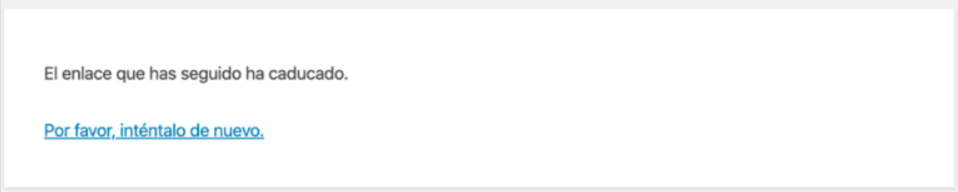
Si bien podemos llegar a pensar que el problema está en el plugin o bien en algo de nuestro tema que estamos tratando de subir, no es así, de hecho, este problema más que nada se presenta porque el archivo que estamos tratando de subir a nuestro sitio supera el límite de subida establecida en nuestro hosting. En la mayoría de los casos, los hostings cuentan con un límite más alto de lo normal, de tal forma que podamos subir contenidos o temas, incluso tema hijo WordPress, incluso plugins cada vez más pesados; sin embargo, en algunas circunstancias no es así. Por lo que llegados a este punto donde presentamos el problema, podemos verificar este tamaño establecido por el servidor web ingresando a la siguiente ruta.
Medios > Añadir nuevo
Esto se visualiza al entrar en WordPress, aquí vamos a ver un elemento dentro de esta subida de archivo que nos va a indicar el tamaño máximo de los archivos subidos. Podemos encontrarnos con la cantidad en MB permitida para subir archivos al sitio.

En este mismo caso, si contamos con una gran cantidad de creadores en nuestro sitio, ya sea de imágenes o bien de entradas, y van a estar de forma constantesubiendo archivos, lo mejor y más recomendable es no tener un límite de subida en WordPress tan alto para los tamaños de imágenes de WordPress, esto para asegurarnos de que los usuarios que suben estos contenidos al sitio puedan seguirlo haciendo sin saturar el mismo. De igual forma, en algunos casos también nos encontramos con que este error puede ser provocado por algún conflicto entre plugins; sin embargo, este mismo va a causar otro tipo de anuncio similar, pero no refleja el problema real. En cualquiera de los casos es posible que WordPress genere este error porque no tiene otra forma de gestionar este otro tipo de problema.
Cómo solucionar “El enlace que seguiste ha caducado en WordPress”
Para solucionar este error, ya sea que nuestro hosting esté configurado muy bajo en este sentido o bien tengamos que subir archivos o temas y plugins más pesados, como en la mayoría de los casos podemos solucionarlo de una forma sencilla agregando unas pocas líneas de código o modificando valores que son accesibles para todos los administradores.
Vamos a ver separados en puntos las formas principales en las que podemos solucionar este error de “El enlace que seguiste ha caducado en WordPress”, lo primero, De igual forma es tener todos los puntos posibles en cuenta para poder solucionarlo lo más pronto posible. Por ejemplo, si en nuestro archivo notamos que posee un tamaño superior al permitido, podemos anotar el tamaño que posee el mismo para confirmarlo y poderlo modificar de tal forma que se adapte a lo que necesitamos y no permitir archivos mucho más grandes que el que necesitamos subir.
También es muy importante tener o crear una copia de seguridad de WordPress, en caso de agregar alguno de los ajustes según los que vamos a ver, es posible que, si se realizan de forma incorrecta, nuestro sitio sufra alguna falla de visualización. Es por esto que siempre es una buena idea tener un respaldo cuando trabajemos con ajustes del servidor o códigos personalizados.
Con respecto a nuestro servidor, existen algunos códigos ya establecidos; para este caso tenemos que tener en consideración los siguientes aspectos:
upload_max_filesize: este valor nos indica el tamaño máximo que nuestro sitio en general va a poder subir.
max_post_size: Por otra parte, este es similar al anterior, pero nos va a indicar el tamaño máximo para cada entrada del blog, si de forma general este es muy bajo no va a tomar en cuenta el primero modificado.
max_execution_time: Este valor le proporciona al sitio cuál será la cantidad de tiempo máximo que va a estar tratando de ejecutar o traspasar el archivo.
La lógica nos dice que si modificamos el valor en upload_max_filesize también vamos a tener que modificar el valor de max_execution_time, ya que mientras más grande el archivo, más tardará el servidor en asimilarlo y subirlo.
Podemos ir viendo cuáles son los valores a modificar, va a depender del archivo que necesitamos subir. Debemos modificarlos en relación directa con el tamaño que hemos anotado antes de nuestro archivo o plugin que nos genera el error al momento de subirlo. También podemos subir aún más el tamaño de estos archivos; lo mejor es mantenerlo alrededor de 124 MB.
De forma adicional, vamos a tener que tener en cuenta el no colocar límites efectivos y en caso de hacerlo, no dejarlos de esta forma por mucho tiempo, ya que podría causar problemas con respecto a nuestro hosting, solo si es necesario subirlos y luego volver a asignar un valor promedio. Realizar ajustes muy grandes es problemático para el servidor por varias razones.
Este puede verse ralentizado de forma considerable si se esta procesando una imagen o un archivo muy grande; todos los recursos del servidor estarán enfocados en trabajar este en lugar de realizar las funciones básicas de nuestro sitio. Otro factor diferencial es que puede retrasar la carga de nuestro backend de WordPress, lo cual resulta un problema si nuestro sitio no lo gestionamos solo nosotros, si es algo que va a ser administrado por varias personas, inclusive al mismo tiempo, es cuando se presentan más problemas y errores.
Sin embargo, algunas veces el realizar este cambio no soluciona el error y es cuando se hace por medio de algún código personalizado y este está escrito de forma que no es reconocido por el servidor, es por esto que vamos a nombrar las formas principales para agregar esta mejora y poder realizar este ajuste de la mejor forma posible.
Modificar los valores desde nuestro WePanel
En nuestro WePanel podemos realizar estos ajustes de una forma sencilla y sin complicarnos tanto, solo debemos ingresar a nuestra cuenta e ingresar al panel de administración. Una vez estemos dentro, vamos a ubicar la opción de Parámetros PHP, incluso podemos buscar esta misma en la pequeña barra de búsqueda ubicada en la parte superior de todo nuestro panel.

Una vez que ing,serían los que correspondan a subida de archivos a nuestro servidor:
- upload_max_filesize
- max_execution_time
- post_max_size
Una vez hemos realizado este cambio, podemos ingresar de nuevo a nuestro sitio y validar que se realice de forma correcta el proceso o el ajuste que estamos tratando de realizar, en caso de no tener nuestro WePanel o solo querer una configuración específica para una página en lugar del servidor completo, podemos pasar al siguiente punto.
Modificar los valores desde functions.php
Otra de las formas sencillas que podemos implementar para solucionar el error de “El enlace que seguiste ha caducado en WordPress” es el de realizar los mismos cambios que hemos hecho en cuanto a WePanel, pero por medio del archivo functions.php WordPress, para esto solo tenemos que ingresar a nuestro archivo functions ubicado dentro de nuestro hosting en la ruta:
administrador de archivo > Publi_html > dominio > wp-content > themes > tema o tema hijo utilizado > archivo functions.php
Teniendo este archivo ubicado, podemos agregar una serie de comandos en este para que se tome de tal forma que el servidor realice estos cambios en los valores. También hay que tener en cuenta que estos cambios se borrarán si se actualiza nuestro tema; es por esto que recomendamos realizar los ajustes en temas hijo. De esta forma, cualquier actualización al tema principal no se verá afectada en nuestro sitio y tendremos que volver a agregar este código.

Una vez estamos dentro de este archivo functions.php, debemos copiar el código que vamos a ver a continuación, en el cual podemos cambiar los valores según el archivo o los archivos que necesitamos subir a nuestro dashboard de WordPress. El código sería el siguiente:
@ini_set( 'upload_max_size' , '124M' );
@ini_set( 'post_max_size', '84M');
@ini_set( 'max_execution_time', '300' );
Hay que tener en cuenta que este código debemos agregarlo al final del todo; de tal forma podemos verificar si se ha eliminado en alguna actualización. Así mismo, una vez ingresamos a este editor, podemos verificar que tenga de forma directa el código que hemos ingresado.

Modificar los valores desde .htaccess
Otra forma de realizar este ajuste es mediante la modificación del archivo .htaccess. Para realizar este ajuste, al igual que el punto anterior, debemos ingresar al archivo en cuestión y agregar unas líneas de código específico para este. La ruta es algo similar a la anterior, siendo esta:
administrador de archivo > Publi_html > dominio > archivo .htaccess
En los paneles de Webempresa tenemos por defecto establecida la visualización de archivos ocultos; sin embargo, si se llega a dar el caso y no lo tenemos activo en otro panel, debemos activarlo antes.

Una vez hemos ingresado al archivo, de nuevo nos tenemos que ubicar al final del todo del mismo y agregamos las siguientes líneas de código, recordando que estos valores se pueden modificar dependiendo de lo que busquemos o necesitemos:
php_value upload_max_filesize 124M
php_value post_max_size 84M
php_value max_execution_time 300
php_value max_input_time 300
Una vez realizados los cambios, guardamos los ajustes para que se apliquen en nuestro sitio estos cambios, si tenemos un sistema de caché con base en el servidor, debemos vaciar este mismo para que se visualicen los mismos, de lo contrario, tendremos que esperar a que la caché se vacíe del todo.

Modificar los valores desde php.ini
Otra forma de arreglar este tipo de error es por medio de la creación de un archivo personalizado, este archivo personalizado será un php.ini. De esta forma no tendremos que modificar el archivo de forma directa de nuestra instalación y no se perderá por más que actualicemos, ya que es un archivo generado única y solo para asignar valores a nuestro hosting.
Para realizar este ajuste de esta forma, ingresamos a nuestra raíz del sitio, de nuevo siguiendo la ruta anterior:
administrador de archivo > Publi_html > dominio
Una vez estemos dentro desde nuestro wepanel, vamos a hacer clic en la opción de generar un nuevo archivo, para ello hacemos clic derecho en cualquier espacio en blanco y seguido de hacer clic en crear nuevo archivo, seguido de crear archivo con código PHP. Una vez creado el archivo, le asignaremos el nombre de (.user.ini) esto quiere decir que es un archivo generado por nosotros y que realizará modificaciones a nivel del código PHP del servidor.

Los valores que tenemos que agregar a este pueden variar, al igual que en los pasos anteriores, y dependerá de qué necesitamos o qué valores queremos agregar a nuestro sitio, por ejemplo:
upload_max_filesize = 124M
post_max_size = 84M
max_execution_time = 300
Estos son los que debemos agregar en el archivo para que sea tomado por nuestro servidor de forma directa al momento de cargar el sitio. Una vez realizado esto, podemos verificar de nuevo, tratando de subir el contenido a nuestro sitio y verificar si genera el error de nuevo; en caso de hacerlo, ya debemos seguir con el siguiente paso de esta guía.
Comprobación de conflicto entre plugins
Ahora, si vemos este mensaje de error que sigue apareciendo luego de haber aumentado los valores de nuestro sitio, lo más probable es que tengamos alguna clase de conflicto entre plugins, es posible que este sea generado luego de que realizásemos alguna actualización masiva de plugins o temas, es por esto que recomendamos tener respaldos antes de hacer cambios masivos en nuestros sitios. Sin embargo, no todo esta perdido, la forma más eficiente de solucionar este problema es desactivar todos los plugins que tenemos activos en nuestro sitio, ya que es posible que este problema venga de dos plugins que entran en conflicto entre sí.
Realizar esta prueba es algo sencillo, por lo que vamos a tratarlo por puntos:
- Desactivar todos los plugins
- Verificar si el problema persiste tratando de ingresar o subir el archivo o plugin que genera el error.
- Si tiene que ver con un menú o panel de un plugin en específico, dejamos solo este plugin activo.
- Si el problema no persiste, vamos a ir activando uno a uno los plugins en otra pestaña.
- Vamos comprobando en qué momento se vuelve a repetir el error.
- Al encontrarnos de nuevo con el error estaremos encontrando la incompatibilidad entre plugins.
Al encontrar este plugin, podemos actuar basándonos en lo que necesitemos, por ejemplo, cambiar el plugin o solicitar soporte del mismo para que nos indiquen qué hacer en tal caso que este sea un plugin de pago.
Conclusión
Cuando aparece El enlace que seguiste ha caducado, lo primero es no dejarnos llevar por el propio mensaje. Muchas veces no hay ningún enlace roto detrás, sino un límite del servidor que se ha alcanzado durante alguna acción dentro de WordPress.
Si el aviso salió al instalar un tema, subir un plugin o importar un archivo, merece la pena revisar valores como upload_max_filesize, post_max_size, memory_limit o max_execution_time. Estos parámetros están relacionados con el tamaño máximo de subida en WordPress y los recursos disponibles para completar la operación.
También puede pasar que el problema venga por otro lado. Un plugin, la caché o alguna configuración del servidor pueden interferir y hacer que la operación no termine de forma correcta. Si hemos realizado cambios y seguimos viendo el mismo comportamiento, también podemos probar a vaciar la caché de WordPress antes de continuar con otras comprobaciones.
La forma de cambiar estos límites dependerá del hosting. En algunos casos podremos hacerlo desde el panel de control y, en otros, habrá que tocar archivos como php.ini, .htaccess o functions.php.
Eso sí, no hace falta subir todos los valores sin mirar antes qué está ocurriendo. Si el archivo pesa demasiado o un plugin está provocando el fallo, aumentar los límites puede hacer que el aviso desaparezca sin resolver en realidad la causa.
Lo mejor es ir descartando posibilidades una por una. Y si vamos a modificar archivos importantes o ajustes del servidor, una copia de seguridad previa siempre nos dará margen para volver atrás si algo no sale como esperamos. En muchos casos, revisar qué acción provocó el error y comprobar después los límites de PHP suele ser suficiente para encontrar el origen y aplicar solo el cambio que en realidad necesitamos.
También te puede interesar:
¿Te ha resultado útil este artículo?

Equipo de soporte WordPress y WooCommerce en Webempresa.






