

Cuando publicamos una entrada en WordPress, el sistema guarda la fecha en la que salió por primera vez. Lo normal es dejarla tal cual, pero hay momentos en los que cambiarla tiene sentido.
Puede pasar que estemos ordenando contenidos antiguos, corrigiendo una publicación que salió antes de tiempo o moviendo una entrada dentro del calendario editorial. También es habitual hacerlo cuando actualizamos una guía y queremos que el lector vea que la información sigue vigente.
Cambiar la fecha de publicación en WordPress es bastante sencillo. Podemos hacerlo desde el propio editor, tanto en Gutenberg como en el editor clásico. Si solo queremos modificar ese dato, la edición rápida también nos ahorra tener que abrir la entrada completa.
El problema aparece cuando son muchas publicaciones. Ir cambiando una por una puede llevar bastante tiempo, y en esos casos podemos apoyarnos en algún plugin de WordPress que permita gestionar las fechas de una forma más cómoda.
Ahora bien, la fecha de publicación no es lo mismo que la fecha de última actualización. La primera indica cuándo salió el contenido; la segunda, cuándo se revisó por última vez. En algunas webs interesa mostrar solo una, mientras que en otras resulta más útil mantener las dos para que el usuario tenga todo el contexto.
Antes de hacer el cambio también conviene pensar en cómo afectará al sitio. Si el blog ordena las entradas por fecha, una publicación antigua podría volver a aparecer entre las más recientes. Lo mismo puede ocurrir en archivos, listados o bloques que muestran los últimos contenidos.
En esta guía veremos cómo cambiar la fecha de publicación en WordPress desde las opciones disponibles y qué debemos tener en cuenta antes de modificarla.
Tabla de contenidos
- 1 Por qué agregar fechas de actualización en WordPress
- 2 Formas para agregar fecha de actualización a WordPress
- 2.1 Utilizar fecha de publicación y de actualización en Divi
- 2.1.1 Utilizar fecha de publicación y de actualización
- 2.1.2 Agregar a la meta de Divi ultima actualización
- 2.1.3 Cambiar fecha de publicación por última actualización en WordPress
- 2.1.4 Agregar el tiempo específico en WordPress a la opción agregada
- 2.1.5 Mostrar ambas fechas, publicación y actualizaciones con horas
- 2.2 Cambiar fecha de publicación en WordPress
- 2.3 Cambiar fecha de publicación de una entrada en WordPress con plugin
- 2.1 Utilizar fecha de publicación y de actualización en Divi
- 3 Conclusión
Por qué agregar fechas de actualización en WordPress
Cuando el usuario visita algún sitio web, normalmente busca frescura, en la mayoría de los casos prefieren contenidos nuevos y actualizados a contenidos antiguos, sobre todo cuando hay plugins para WordPress de por medio, donde estos mismos suelen actualizarse y cambiar ajustes fundamentales del mismo. Igualmente, se deben tomar en cuenta otros factores como lo son la temática, la frescura de la información (Freshness SEO) y la calidad de la misma.
De la misma forma, el contenido de tecnología es muy susceptible a este cambio constante, mientras que hay otros temas en donde no hay muchos cambios que hacer, por ejemplo, aquellos temas que hablen de historia o literatura. La fecha de publicación y de actualización puede dar un impulso estratégico para dar promoción a entradas que queremos que se posicionen o que se muestren con más habitualidad para los usuarios, así como la posibilidad de programar entradas en WordPress. Esta fecha de actualización es un factor muy importante para Google, para ayudarnos a posicionar de forma correcta en el buscador.
Formas para agregar fecha de actualización a WordPress
Cuando volvemos a una entrada antigua para corregir datos, ampliar una explicación o añadir información nueva, conviene que el lector pueda verlo. Ahora bien, eso no significa que siempre tengamos que cambiar la fecha de publicación en WordPress.
En muchos casos queda más claro mantener la fecha original y mostrar, aparte, cuándo se actualizó el contenido por última vez. Así no perdemos la referencia de cuándo se publicó, pero también dejamos claro que la información se ha revisado después. Esta práctica puede formar parte de una estrategia de Freshness SEO, siempre que la actualización incluya cambios reales en el contenido.
WordPress guarda las dos fechas de forma interna: la fecha de publicación y la fecha de modificación. Además, podemos consultar las revisiones y el historial de cambios en WordPress para comprobar las modificaciones realizadas en una entrada.
Otra cosa es que ambas fechas aparezcan visibles en la web. Eso dependerá del tema de WordPress, de la plantilla o de cómo esté configurado el sitio. Algunos temas ya muestran la última actualización, mientras que en otros tendremos que añadirla con una opción del propio diseño, un plugin de WordPress o algo de código.
También podemos decidir cómo queremos presentarla. Podemos mostrar solo la fecha más reciente, reemplazar la fecha original por la de actualización o dejar las dos para que el usuario tenga una referencia más completa.
No hay una única forma correcta de hacerlo. Dependerá del tipo de contenido, de cómo gestionemos la web y de qué información queramos destacar.
A continuación veremos las distintas formas de añadir la fecha de actualización en WordPress y cómo elegir la opción que mejor encaje con nuestro sitio.
Utilizar fecha de publicación y de actualización en Divi
Existen varias formas de realizar este cambio, a continuación vamos a ver algunas formas de cambiar esto y agregar la fecha de actualización directamente tanto en una web WordPress base como en nuestras instalaciones de Divi con WPFácil.
Utilizar fecha de publicación y de actualización
El primero de los métodos que tenemos para explorar es el de utilizar un código que unifique lo que sería el uso de ambas fechas, tanto de publicación como de actualización, normalmente en todas las instalaciones se muestra únicamente la fecha de publicación, en este caso solo haremos que se vea a un lado de la misma la fecha de actualización.
Para lograr este ajuste lo que vamos a necesitar es agregar un código personalizado a nuestro archivo functions.php WordPress este esta ubicado en nuestro panel directamente siguiendo la ruta wepanel > administrador de archivos > Public_html > dominio > wp-content > themes > tema utilizado > archivo functions.php
Una vez ingresamos a este archivo agregamos al final del todo el siguiente código:
function fecha_actualizacion_post( $content ) {
$u_time = get_the_time('U');
$u_modified_time = get_the_modified_time('U');
if (is_single() && $u_modified_time >= $u_time + 86400) {
$updated_date = get_the_modified_time('j F, Y');
$custom_content .= '
Actualizado: '. $updated_date .
$updated_time .'

';
}
$custom_content .= $content;
return $custom_content;
}

add_filter( 'the_content', 'fecha_actualizacion_post' );
De este código vamos a sustituir la línea 6 en donde indica actualizado: a lo que necesitemos que se muestre, hay que tener igualmente en cuenta que si posee algún tipo de carácter especial debemos pasar el texto a formato HTML de lo contrario generará errores. Al tenerlo agregado mostraremos de esta forma el código:

Luego podemos mejorar un poco más el estilo de este aviso, para ello solo debemos ingresar a Apariencias > personalizar > CSS adicional. Este código que agregaremos va a modificar un poco el estilo del texto para estilizar un poco más este texto y mejorar la visualización.
.ultima-actualizacion {
font-size: 12px;
text-transform: uppercase;
color: #666666;
}
Podemos modificarlo como nos parezca para que se adapte de una mejor forma a nuestro sitio y nuestro estilo.
Agregar a la meta de Divi ultima actualización
Al asegurarnos de que los visitantes de nuestra web sepan cuando se han actualizado las publicaciones o entradas, lograremos comunicarles la relevancia del contenido que tenemos y su importancia para el mismo. Es por esto que también podemos realizar el ajuste directamente en nuestro tema Divi que también tenemos disponible al instalar WordPress con WPFácil.
Cambiar fecha de publicación por última actualización en WordPress
Este código nos va a facilitar que al momento de mostrar las publicaciones en nuestro sitio, estás en lugar de tener la fecha de publicación, sea sustituid por una fecha de última actualización. Hay que tener en cuenta que no cambia este texto en el caso de que no se tenga una actualización, en caso de no haberla se mostrara fecha de publicación, por lo que en caso donde si tengamos la actualización es donde se mostrara en efecto este código.
Para implementar este código al igual que antes debemos agregar el código en el archivo fuctions.php, de igual forma lo encontramos en wepanel > administrador de archivos > Public_html > dominio > wp-content > themes > tema utilizado > archivo functions.php al final del todo vamos a agregar el siguiente código.
function et_last_modified_date_blog( $the_date ) {
    if ( 'post' === get_post_type() && !is_admin() ) {
        $the_time      = get_post_time( 'His' );
        $the_modified  = get_post_modified_time( 'His' );
        $last_modified =  sprintf( __( 'Actualizado %s', 'Divi' ), esc_html( get_post_modified_time( 'M j, Y' ) ) );
        $date          = $the_modified !== $the_time ? $last_modified : get_post_time( 'M j, Y' );

        return $date;
    }

    return $the_date;
}
add_filter( 'get_the_date', 'et_last_modified_date_blog' );
add_filter( 'get_the_time', 'et_last_modified_date_blog' );
Luego actualizamos el archivo para guardar los cambios y cuando ya actualicemos cualquier entrada vamos a ver en las publicaciones la fecha de actualización.

Agregar el tiempo específico en WordPress a la opción agregada
En algunos de los casos es necesario mostrar la fecha y hora exacta en la que se actualizó dicha entrada, aún más cuando lo que buscamos es que el usuario tenga un estimado de una información y que este seguro que es la última versión de esta información, para esto en el fragmento de código anterior vamos a agregar unos cambios en unas líneas.
Buscamos donde se tenga este código:
get_post_modified_time( 'M j, Y' ) ) );Y lo vamos a remplazar con este otro:
get_post_modified_time( 'M j, Y \a\t g:iA' ) ) );Una vez tengamos listo el ajuste hacemos clic en el botón nuevamente de actualizar y tendremos el cambio efectuado.

Mostrar ambas fechas, publicación y actualizaciones con horas
En otros casos como hemos mencionado previamente dependerá de si nosotros como administradores vemos más confiable para nuestros usuarios el mostrar ambos campos, tanto la fecha de publicación como la de actualización. Llegados a este paso ya sabemos que debemos agregar este código al final del todo en el archivo functions.php y donde encontrarlo. El código que vamos a agregar para este ajuste es el siguiente:
function et_last_modified_date_blog( $the_date ) {
    if ( 'post' === get_post_type() && !is_admin() ) {
        $the_time      = get_post_time( 'His' );
        $the_modified  = get_post_modified_time( 'His' );
        $last_modified =  sprintf( __( 'Actualizado %s', 'Divi' ), esc_html( get_post_modified_time( 'M j, Y' ) ) );
        $date          = $the_modified !== $the_time ? $last_modified : get_post_time( 'M j, Y' );

        return $date;
    }

    return $the_date;
}
add_filter( 'get_the_date', 'et_last_modified_date_blog' );
add_filter( 'get_the_time', 'et_last_modified_date_blog' );
Cuando tengamos asignado este código vamos a poder ver ambas fechas en nuestras entradas, lo cual será un beneficio dependiendo de para que lo busquemos específicamente. Solo guardamos los cambios y ya lo tendríamos aplicado.
Cambiar fecha de publicación en WordPress
Otra forma de hacer este cambio es simplemente cambiar la fecha de publicación una vez que tenemos el ajuste creado en nuestro contenido, de esta forma podemos asegurarnos de que no necesitamos otro código personalizado y adicionalmente podemos cambiar esta fecha como lo necesitemos para el momento de cada actualización.
De esta forma podemos asegurar a los lectores de que la publicación esta actualizada, y también tenemos el beneficio antes explicado en la auditoria SEO WordPress, ya que Google muestra la fecha de publicación en las SERP tener una fecha reciente en este espacio aumenta las posibilidades de nuevos usuarios ingresando a nuestro sitio para poder ver la noticia al día.
Modificar fecha de una entrada de WordPress a través del editor rápido
El editor rápido de entradas y páginas es una herramienta que viene en todas las instalaciones de WordPress y este nos ayuda en gran medida con los ajustes que necesitemos hacer mayormente a nivel general, o masivamente. Este tipo de herramientas nos ayudan en gran medida para realizar ajustes masivos sin la necesidad de instalar algún otro plugin o herramienta extra para conseguir el resultado esperado.
Para lograr este cambio vamos a seguir los siguientes pasos:
- Ingresamos al panel lateral de entradas > todas las publicaciones
- Una vez tenemos la entrada o post que queremos modificar ya ubicada vamos a situar el mouse sobre esta misma y hacemos clic en el botón de edición rápida.
- Luego vamos a cambiar la fecha en el espacio de fecha de publicación.
- Por último hacemos clic en el botón de actualizar para que los cambios sean establecidos

Modificar fecha de una entrada de WordPress a través del editor de WordPress Gutenberg
En algunos otros casos no necesitamos modificar de forma externa las fechas de publicación de una entrada de WordPress, sino que, por el contrario, necesitamos hacerlo en el momento que estamos editando el contenido, esto es posible de hacer en cualquier versión de WordPress, actualmente tenemos a disposición Gutenberg WordPress, el cual nos ayuda un poco a encontrar esta opción sin tantos problemas.
Para poder cambiar esta fecha directamente en el editor de Gutenberg debemos hacer lo siguiente:
- Una vez ingresamos a la entrada en cuestión vamos a hacer clic en el área superior derecha a la herramienta que nos va a mostrar el panel en caso de no tenerlo activo.
- Una vez en este vamos a ver una sección que indica publicación, al hacer clic en ella vamos a tener un recuadro para cambiar la fecha del mismo.
Una vez que hemos hecho esto ya tendremos la fecha establecida solo nos faltaría actualizar la página para que se termine de modificar la fecha.

Modificar fecha a través del editor de WordPress clásico
En otras ocasiones vamos a tener en nuestro sitio el editor clásico de WordPress, aunque este ya no sea tan común, algunos temas WordPress utilizan este editor como base predeterminada para que sus constructores funcionen de forma correcta, si llegamos a este caso es igualmente sencillo modificar la fecha de publicación, incluso un poco más, ya que no tenemos que activar o desactivar opciones, estas directamente ya las tenemos activas.
Nuevamente, vamos a seguir los siguientes pasos para poder aplicar este ajuste:
- Ingresamos a la entrada que queremos modificar
- Una vez dentro nos vamos a fijar en el panel lateral de publicar
- Aquí cambiamos la fecha con el botón de editar ubicado justo a un lado de la fecha de publicación actual
Una vez tenemos este ajuste realizado se modificará la fecha una vez que actualicemos la entrada con el botón de actualizar justo debajo de estas opciones.

Cambiar fecha de publicación de una entrada en WordPress con plugin
En este caso también podemos encontrarnos con algunos plugins que nos son de utilidad para poder cambiar fecha de publicación de una entrada en WordPress. Simplemente, debemos agregarlos y vamos a tener algunos beneficios sobre todo uno de ellos nos va a facilitar el no tener que manualmente ver las entradas más antiguas para poder actualizarlas, directamente vamos a poder actualizar las mismas sin muchos pasos.
Plugin Bulk Datetime Change
Si tenemos que cambiar la fecha de varias publicaciones en WordPress, hacerlo entrada por entrada puede llevar bastante tiempo. En ese caso, Bulk Datetime Change puede facilitarnos el trabajo, ya que reúne distintos contenidos en una misma pantalla y permite modificar desde allí su fecha y hora.
Además, no funciona solo con las entradas del blog. También podemos usarlo con páginas y archivos de la biblioteca de medios.
Esto puede venir muy bien cuando queremos reorganizar una cantidad grande de contenidos o corregir fechas que quedaron mal después de una migración o una importación.
Plugin Autorepublish
Con Auto Republish podemos volver a dar movimiento a entradas antiguas sin tener que abrirlas una por una para cambiarles la fecha.
El plugin permite dejar preparada una programación y decidir qué contenidos se republicarán. De este modo, algunos artículos que siguen siendo útiles pueden volver a aparecer entre las entradas recientes del blog.
No funciona igual que Bulk Datetime Change. Ese plugin está pensado para cambiar fechas concretas, incluso en varias publicaciones al mismo tiempo. Auto Republish hace otra cosa: aplica los cambios según una programación que dejamos configurada.
Puede resultar práctico en webs con bastante contenido, sobre todo cuando hay entradas antiguas que todavía reciben visitas o siguen respondiendo dudas de los usuarios.

Plugin Revive Social
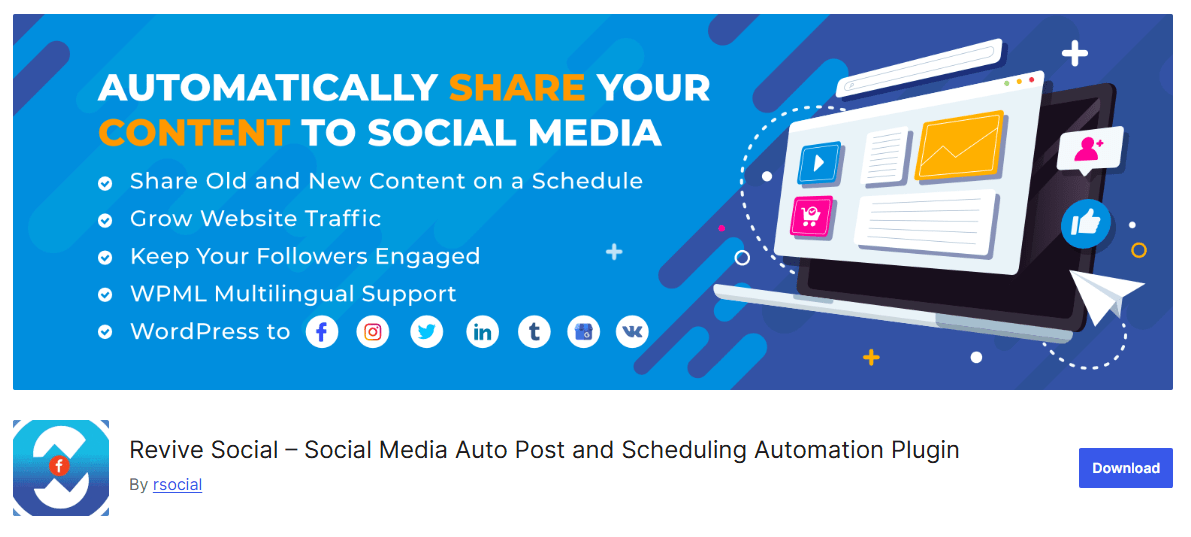
Revive Social no cambia la fecha de publicación de una entrada. Lo que hace es volver a mover ese contenido en redes sociales.
Esto nos puede venir bien cuando tenemos artículos antiguos que todavía sirven, pero han dejado de recibir visitas. Por ejemplo, si revisamos una guía, corregimos datos o añadimos información nueva, podemos volver a compartirla para que no quede escondida en el archivo del blog.
El plugin se encarga de publicar esos contenidos de forma automática en las redes que configuremos. Así no tenemos que preparar cada publicación a mano cada vez que queremos recuperar una entrada antigua.
Conclusión
Cambiar la fecha de publicación en WordPress puede parecernos un detalle menor, pero en algunos casos viene bastante bien. Puede servir para corregir una fecha mal puesta, reorganizar el blog o recuperar una entrada antigua que acabamos de revisar.
Además, la fecha no solo aparece junto al artículo. También puede afectar al orden en el que se muestran las publicaciones, a los archivos del blog y a ciertos bloques que enseñan el contenido más reciente.
Para hacer un cambio puntual no necesitamos instalar nada. Podemos modificar la fecha desde Gutenberg, desde el editor clásico o incluso mediante la edición rápida. Si solo tenemos que tocar una o dos entradas en WordPress, cualquiera de estas opciones suele ser suficiente.
La cosa cambia cuando hay muchas publicaciones. Ahí sí puede compensar usar una herramienta como Bulk Datetime Change, que permite modificar varias fechas sin abrir cada contenido por separado. También existen plugins que programan la republicación de artículos antiguos.
Y luego están herramientas como Revive Social. No cambian la fecha de la entrada, pero pueden ayudarnos a volver a mover en redes un contenido que acabamos de actualizar.
Eso sí, no tendría mucho sentido cambiar la fecha solo para que el artículo parezca reciente. Antes conviene volver a leerlo, revisar los enlaces internos, corregir datos, sustituir imágenes antiguas y comprobar que las instrucciones todavía funcionan. Si la fecha cambia, lo ideal es que el contenido también haya recibido una revisión de verdad.
Otro punto que debemos tener claro es la diferencia entre la fecha de publicación y la de última actualización. No siempre hace falta eliminar la primera. En muchas webs resulta más transparente mostrar las dos: cuándo se publicó el artículo y cuándo se revisó por última vez.
Antes de guardar el cambio, también conviene comprobar si la estructura de enlaces permanentes incluye la fecha o si el blog ordena todas las entradas según ese dato. Así evitamos mover contenidos sin querer o provocar cambios en URLs que ya estaban posicionadas.
Bien utilizado, este ajuste puede ayudarnos a mantener el blog más ordenado y a mostrar con mayor claridad qué contenidos siguen estando al día.
¿Te ha resultado útil este artículo?

Equipo de soporte WordPress y WooCommerce en Webempresa.






