

Cuando un producto se agota en una tienda online, no siempre significa que hemos perdido una venta. Muchas veces el cliente sí está interesado, pero simplemente llega en el momento en el que el producto de WooCommerce no está disponible. Si no le ofrecemos una forma clara de avisarle cuando regrese el inventario, lo más probable es que cierre la página, busque otra opción y no vuelva más adelante. Por eso, configurar una notificación de Vuelve a estar en stock en WooCommerce puede ayudarnos a recuperar parte de ese interés.
Este tipo de aviso permite que el cliente deje su correo en la ficha de un producto agotado para recibir un mensaje cuando vuelva a estar disponible. Así, en vez de mostrar solo el típico sin stock, podemos aprovechar ese interés y mantener el contacto con alguien que ya tenía intención de comprar.
También nos da información útil para la tienda. Si muchas personas se apuntan para recibir el aviso de un mismo producto, tenemos una señal clara de que ese artículo todavía interesa. En ese caso, quizá tenga sentido reponerlo antes que otros o revisar si conviene darle más prioridad dentro del catálogo.
Esto puede ayudar tanto en tiendas pequeñas como en catálogos grandes, donde no siempre es fácil saber qué productos agotados siguen generando movimiento. A veces un artículo no está disponible, pero sigue recibiendo visitas y solicitudes. Sin un aviso de stock, ese interés puede perderse.
WooCommerce no trae por defecto un sistema completo para gestionar listas de espera o enviar avisos automáticos al cliente cuando un producto vuelve al inventario. Para eso podemos apoyarnos en plugins específicos. Algunas herramientas permiten mostrar el formulario en productos agotados, personalizar los correos, guardar los suscriptores y enviar la notificación cuando el stock se actualiza.
En esta guía veremos cómo enviar una notificación de vuelve a estar en stock en WooCommerce, qué conviene configurar antes y qué opciones podemos usar para avisar al cliente en el momento adecuado. La idea es aprovechar mejor los productos agotados, recuperar posibles ventas y ofrecer una experiencia más útil a quienes están esperando comprar.
Tabla de contenidos
¿Por qué enviar notificaciones de “volver a estar en stock” en WooCommerce?
Cuando un producto se queda sin existencias, lo normal es pensar que esa venta ya se perdió. Sin embargo, no siempre tiene por qué ser así. Muchas veces el usuario sí quiere comprar, pero simplemente no puede hacerlo en ese momento porque el artículo no está disponible. Por eso, ofrecer una notificación de Vuelve a estar en stock puede ayudarnos a mantener vivo ese interés y recuperar una posible compra más adelante.
En lugar de dejar al cliente frente a un mensaje de agotado sin ninguna alternativa, podemos darle la opción de apuntarse para recibir un aviso cuando el producto vuelva al catálogo. Esto mejora la experiencia porque el usuario no tiene que revisar la web constantemente ni recordar por su cuenta que quería comprar ese artículo. Solo deja su correo y espera la notificación.

Además, este tipo de avisos también puede ser muy útil para la propia tienda. Si varios clientes se registran para recibir una alerta sobre un mismo producto, tendremos una señal bastante clara de que ese artículo sigue generando interés. Esto nos puede ayudar a tomar mejores decisiones sobre reposiciones, prioridades de inventario o incluso campañas específicas cuando el producto vuelva a estar disponible.
Algunos de los principales beneficios que podemos encontrar en esta práctica serían:
- Recuperar ventas que podrían perderse: si el cliente recibe el aviso en el momento adecuado, es más probable que vuelva a la ficha del producto y complete la compra.
- Mejorar la experiencia del usuario: en lugar de encontrarse con un producto agotado sin solución, el cliente tiene una acción clara que puede realizar.
- Conocer la demanda real de productos agotados: las suscripciones al aviso pueden ayudarnos a identificar qué productos conviene reponer antes.
- Crear una lista de usuarios interesados: no se trata de cualquier contacto, sino de personas que ya mostraron intención de compra sobre un producto específico.
- Reducir la frustración del cliente: el usuario siente que la tienda le ofrece una alternativa y no simplemente le cierra la posibilidad de comprar.
- Impulsar compras rápidas cuando vuelve el stock: si enviamos el correo justo cuando el producto se repone, podemos aprovechar ese interés todavía reciente.
También es importante tener en cuenta que estas notificaciones pueden funcionar muy bien en productos con alta demanda, artículos de temporada, lanzamientos, ediciones limitadas o referencias que se agotan con frecuencia. En esos casos, mostrar un formulario en WordPress de Vuelve a estar en stock puede ser mucho más útil que dejar la ficha sin ninguna llamada a la acción.
Eso sí, conviene cuidar bien el proceso. El formulario debe ser sencillo, el mensaje debe explicar claramente qué recibirá el usuario y el correo de aviso tiene que llegar cuando el producto realmente esté disponible. Si el cliente se apunta y luego no recibe nada, la experiencia puede terminar siendo negativa.
¿Cómo enviar notificaciones de “Vuelve a estar en stock” en WooCommerce?
Para enviar una notificación de vuelve a estar en stock en WooCommerce, necesitamos añadir una opción que permita al cliente dejar su correo cuando un producto está agotado. Luego, cuando ese artículo vuelva a tener unidades disponibles, recibirá un aviso para que pueda entrar y comprarlo.
WooCommerce sí permite gestionar inventario y mostrar que un producto está sin existencias, pero no trae un sistema completo para que el usuario se apunte a una lista de espera y reciba el correo de aviso por su cuenta.
Por eso, lo más cómodo suele ser usar un plugin pensado para esta función. Estas herramientas añaden un formulario en la ficha del producto agotado, guardan los correos de las personas interesadas y envían la notificación cuando el stock se actualiza.
Según el plugin que usemos, también podremos cambiar el texto del formulario, personalizar el correo, decidir cuándo se muestra el aviso, protegerlo frente a bots, revisar los suscriptores o enviar notificaciones manuales si hace falta.
Antes de configurarlo, conviene revisar algo básico, que los correos de WooCommerce estén saliendo bien. Si la tienda tiene problemas con el envío de emails, el cliente podrá apuntarse, pero quizá nunca reciba el aviso. En muchos casos, lo mejor es configurar antes un plugin SMTP para mejorar la entrega de los mensajes.
A partir de ahí, el proceso no suele tener demasiada complicación. Instalamos el plugin, activamos la lista de espera o el aviso de stock, ajustamos el formulario, revisamos el correo que recibirá el cliente y hacemos una prueba con un producto agotado. Así podemos confirmar que todo funciona antes de dejarlo activo en la tienda. De igual forma, vamos a ver los pasos a continuación.
Configurar el envío de correos de WooCommerce
Antes de configurar una notificación de Vuelve a estar en stock, necesitamos comprobar que WooCommerce puede enviar correos correctamente. Esto es importante porque el aviso de reposición llegará por email, así que si los mensajes de la tienda no se entregan bien, el cliente podría registrarse para recibir la alerta y nunca verla en su bandeja de entrada.
Para hacerlo, entramos al panel de WordPress y vamos a WooCommerce > Ajustes > Correos electrónicos. Ahí veremos las notificaciones que la tienda puede enviar, como pedidos nuevos, pedidos completados, cuentas creadas o cambios en el estado de un pedido.
Desde aquí conviene revisar algunos puntos:
- Que los correos importantes estén activados.
- Que el campo “De” nombre tenga el nombre de la tienda.
- Que el campo “De” dirección utilice un correo con dominio propio, por ejemplo ventas@tudominio.com.
- Que la plantilla de correo tenga una apariencia correcta.
- Que no estemos usando un remitente genérico que pueda generar desconfianza.

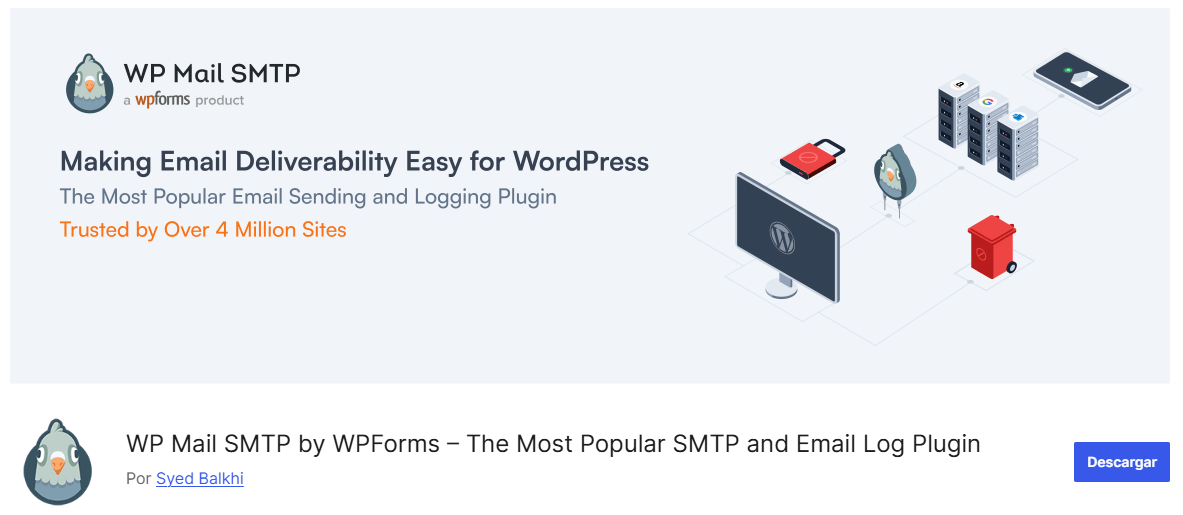
Después de guardar estos ajustes, lo recomendable es configurar el envío mediante SMTP. Para hacerlo, podemos instalar un plugin como WP Mail SMTP, FluentSMTP o cualquier otra alternativa similar. La idea es que WordPress deje de depender del envío básico del servidor y utilice una conexión autenticada para mandar los correos.
El proceso general sería el siguiente:
- Entramos en Plugins > Añadir nuevo.
- Buscamos un plugin SMTP, por ejemplo WP Mail SMTP.
- Lo instalamos y lo activamos.
- Vamos a la configuración del plugin.
- Añadimos el correo remitente que usará la tienda.
- Seleccionamos el método de envío, como SMTP personalizado, Gmail, SendLayer, Brevo, Mailgun u otro proveedor compatible.
- Completamos los datos solicitados, como servidor SMTP, puerto, tipo de cifrado, usuario y contraseña si usamos SMTP manual.
- Guardamos los cambios.
- Enviamos un correo de prueba desde el propio plugin.

Si necesitamos los datos de conexión SMTP, podemos hacer uso de la guía que nos proporciona el método para obtener estos datos:
Si el correo de prueba llega bien, ya tenemos una base más segura para seguir. Aun así, conviene mirar también la carpeta de spam y probar con más de una cuenta, por ejemplo Gmail, Outlook o un correo del propio dominio.
Esto nos ayuda a confirmar que los mensajes no solo se envían, sino que también llegan donde deberían. En los avisos de vuelve a estar en stock, esta parte es clave. El cliente deja su correo esperando que la tienda le avise cuando el producto regrese. Si ese mensaje nunca llega, podemos perder una venta y la experiencia queda a medias.
Por eso, antes de añadir formularios o listas de espera, es mejor comprobar que WooCommerce está enviando correos sin problema. Cuando eso ya está revisado, podemos seguir con la configuración de los avisos de stock con más tranquilidad.
Instalar un plugin de notificaciones de stock y configurarlo
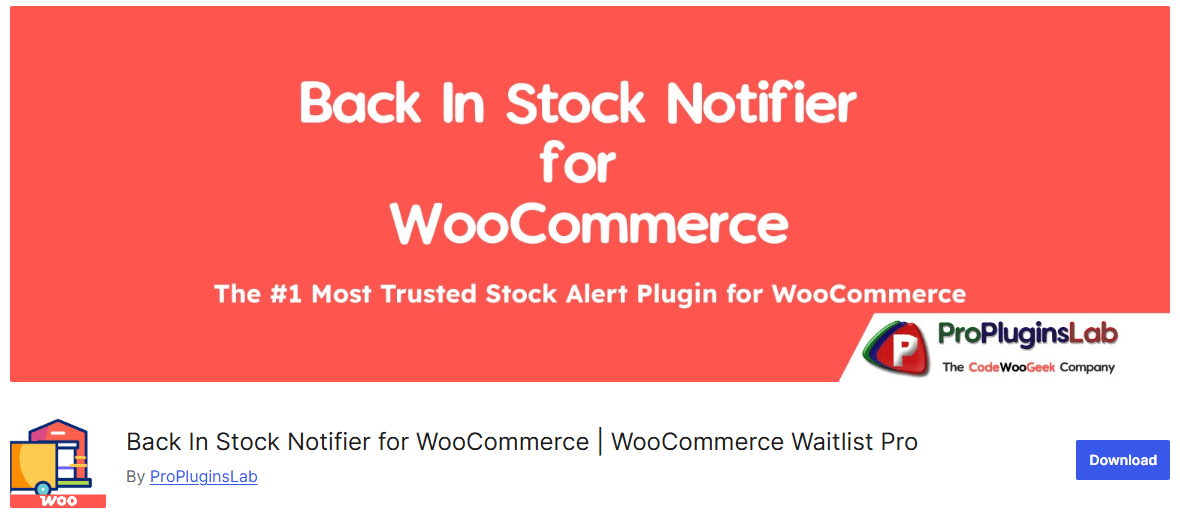
Para crear este aviso podemos apoyarnos en Back In Stock Notifier for WooCommerce, un plugin pensado justo para los productos que se quedan sin existencias.
La idea es simple, cuando el cliente entra a un producto agotado, en vez de encontrarse solo con el mensaje de sin stock, también puede dejar su correo para que le avisemos cuando vuelva a estar disponible. Esto resulta útil porque no perdemos del todo a esa persona. Ya mostró interés en el producto, así que darle la opción de apuntarse al aviso puede ayudar a recuperar esa posible compra más adelante.
Cuando actualicemos el inventario y el producto vuelva a tener unidades, el sistema podrá enviar el correo a quienes estaban esperando. Así el aviso no queda como una simple nota en la ficha, sino como una forma de mantener vivo el interés del cliente.
Para instalarlo, seguimos estos pasos:
- Entramos al panel de administración de WordPress.
- Vamos a Plugins > Añadir nuevo.
- En el buscador escribimos Back In Stock Notifier for WooCommerce.
- Ubicamos el plugin correspondiente.
- Hacemos clic en Instalar ahora.
- Cuando finalice la instalación, pulsamos en Activar.

Una vez activo, veremos una nueva sección de configuración relacionada con las notificaciones de stock. Desde allí podremos ajustar cómo se mostrará el formulario, qué mensajes verá el cliente, qué correos se enviarán y cómo se gestionarán los usuarios suscritos.
Este plugin puede trabajar con productos simples, variables, agrupados y algunos tipos de producto de suscripción o bundle, por lo que puede adaptarse a diferentes tiendas. También permite que tanto usuarios registrados como visitantes puedan apuntarse a la lista de espera, algo bastante útil si no queremos obligar al cliente a crear una cuenta antes de recibir el aviso.
Para ingresar a esta configuración debemos ingresar a:
Dashboard de WordPress > Notificador de existencias > Ajustes
Si bien tendremos muchas opciones que no sabremos del todo para qué se utilizan, vamos a hacer un pequeño resumen de las más importantes. De primero tenemos Formulario de front-end, es muy importante. Esta nos permite personalizar el formulario de suscripción de tal forma que los clientes finales van a ver en las páginas de los productos sin stock. Se puede mantener como lo vemos al instalar y activar el plugin.

Luego tenemos la configuración de visibilidad, en esta parte podemos decidir dónde se mostrará el formulario para apuntarse al aviso de stock. Por ejemplo, si tenemos productos archivados, descatalogados o artículos que sabemos que no volverán a estar disponibles, podemos ocultar el formulario en esas categorías.
Así evitamos que el cliente se suscriba a un producto que no vamos a reponer y mantenemos una experiencia más clara dentro de la tienda, esto podremos modificarlo en la siguiente seccion:

La próxima sería Configuración de mensajes, en esta sección podemos ajustar los textos que verá el cliente cuando use el formulario. Por ejemplo, podemos cambiar el mensaje que aparece después de dejar su correo, o editar el contenido del email que recibirá cuando el producto vuelva a estar disponible.
Lo ideal es que estos mensajes no suenen demasiado fríos. Un texto cercano, claro y alineado con el tono de la marca puede hacer que el aviso se sienta más cuidado y no como una notificación automática más.

Ahora vamos con un paso superimportante, la configuración de los correos, en esta sección configuramos cómo se enviarán los correos de aviso a los clientes.
Aquí podemos ajustar datos como el nombre del remitente, la dirección desde la que saldrá el mensaje y el asunto del correo. Lo recomendable es usar el nombre de la tienda como remitente, para que la persona reconozca rápido de dónde viene el aviso y no lo confunda con un correo extraño o poco fiable.
También tendremos dos botones para editar los avisos según necesitemos, ubicados en la parte superior de los ajustes.

Vamos a unificar las próximas dos secciones importantes para que los avisos de stock funcionen bien, el envío de correos en segundo plano y la protección del formulario frente a registros falsos deben estar funcionando.
Primero está la configuración del proceso en segundo plano. Esta opción se encarga de gestionar el envío de las notificaciones sin cargar de más la web mientras el cliente navega o compra.
El plugin nos da dos caminos, ya sea usar el proceso en segundo plano de WooCommerce o usar el sistema propio del plugin. Si queremos mantener todo más alineado con el resto de tareas de la tienda, la opción de WooCommerce suele ser la más cómoda. Ahora bien, si notamos algún conflicto o el envío no responde como esperamos, podemos probar con el proceso del plugin y comprobar cuál funciona mejor en nuestra instalación.
Después encontramos la protección contra bots. Este ajuste ayuda a evitar registros de spam en el formulario de aviso de stock. Puede parecer un detalle pequeño, pero viene muy bien para mantener limpia la lista de correos y evitar que se acumulen suscripciones falsas.
Este plugin permite trabajar con Turnstile y Google reCAPTCHA. Turnstile, de Cloudflare, es una opción más discreta para el usuario, porque puede detectar bots sin pedirle que marque una casilla o resuelva un reto. Eso sí, para configurarlo necesitamos tener una cuenta de Cloudflare. Si contamos con un servidor en Webempresa, podemos hacerlo usando el servicio incluido de Cloudflare.
Si usamos Google reCAPTCHA, por su parte, siendo esta la opción más conocida y fácil de reconocer para la mayoría de personas. En muchos casos muestra la típica verificación de No soy un robot y ayuda a confirmar que quien se registra es un usuario real.
Activar una de estas protecciones puede ahorrarnos bastante ruido en la tienda. Así evitamos que bots llenen el formulario con correos falsos y cuidamos mejor tanto la lista de suscriptores como la reputación del sitio.
Para tener los datos de creación de la API de Google reCAPTCHA, podemos hacer uno de la guía, en el área de obtener claves de reCAPTCHA:
Ahora vamos con la eliminación automática de suscripciones, esta opción nos ayuda a mantener más limpia la lista de personas apuntadas a los avisos de stock.
Cuando la activamos, el plugin puede borrar registros antiguos según el estado en el que se encuentren. Por ejemplo, suscriptores a los que ya se les envió el correo, usuarios que se dieron de baja o clientes que terminaron comprando el producto.
También podemos indicar después de cuántos días queremos que se eliminen esos registros. Esto viene bien para no acumular datos que ya no necesitamos y para mantener la base de datos un poco más ligera.
Además, nos ayuda a trabajar con una política de retención más ordenada, ya que no dejamos guardadas suscripciones antiguas durante más tiempo del necesario.

Ahora vamos con dos secciones que pueden unirse debido a que no es usual su configuración; estas serían la de formulario de suscripción y posible llegada de stock. En esta parte podemos ajustar cómo se suscribe el cliente al aviso de stock y qué información verá antes de dejar sus datos.
Una opción interesante es usar una casilla de verificación en páginas donde es necesaria, por temas legales, una aceptación. Puede ser útil si queremos que el proceso se vea más serio.
También podemos mostrar una fecha de posible llegada del producto. Esto ayuda bastante cuando ya tenemos una idea de cuándo volverá a estar disponible, porque el cliente no se registra a ciegas, sino con una referencia más clara.
Si tenemos varias reglas para un mismo producto, podemos usar la prioridad de regla para decidir qué fecha o mensaje se mostrará primero. Lo recomendable es colocar esta información cerca del botón de envío, justo antes de que la persona confirme su suscripción. Así la ve en el momento adecuado y sabe qué esperar antes de apuntarse.
Conclusión
Configurar una notificación de vuelve a estar en stock en WooCommerce puede ayudarnos a no perder del todo el interés que ya había mostrado un cliente. Cuando un producto está agotado, lo normal es que la persona vea el mensaje de sin existencias y se marche. Pero si le damos la opción de dejar su correo, al menos tendrá una forma de enterarse cuando el artículo vuelva a estar disponible.
Esto ayuda a ambas partes. El cliente no tiene que entrar una y otra vez a la tienda para revisar si ya hay stock. Y nosotros podemos mantener el contacto con alguien que no llegó por casualidad, sino que estaba mirando un producto concreto y quiso recibir un aviso cuando regresara.
También puede servirnos para entender mejor qué productos siguen teniendo demanda. Si un artículo agotado empieza a sumar muchas suscripciones, es una señal bastante clara de que todavía interesa. Con esa información podemos decidir si conviene reponerlo antes, hablar con proveedores o preparar una comunicación cuando vuelva al catálogo.
Eso sí, para que todo funcione bien, hay que revisar algunos puntos antes. Lo primero es confirmar que WooCommerce está enviando los correos sin problema. Después podemos instalar el plugin, ajustar los mensajes del formulario y hacer una prueba completa con un producto agotado.
Esa prueba es importante. Nos permite comprobar que el formulario aparece donde debe, que la suscripción queda registrada y que el aviso llega cuando actualizamos el stock.
¿Te ha resultado útil este artículo?

Equipo de soporte WordPress y WooCommerce en Webempresa.






