

En algún momento puede pasar que WordPress deje de cargar una página, una parte del sitio o incluso el panel completo por culpa de un error en el código. Entre los fallos más comunes están los errores de sintaxis en WordPress. Aparecen cuando PHP encuentra una instrucción que no está escrita como espera y no puede continuar ejecutándola.
A veces el motivo es algo muy pequeño, ya sea que falta un punto y coma, sobra una comilla, un paréntesis quedó abierto o copiamos un fragmento de código con algún carácter fuera de sitio. También puede ocurrir después de editar archivos del tema, añadir funciones de forma manual o actualizar un plugin que incluye algún problema en su código. En algunos casos, este tipo de fallo puede incluso impedirnos acceder al panel de WordPress.
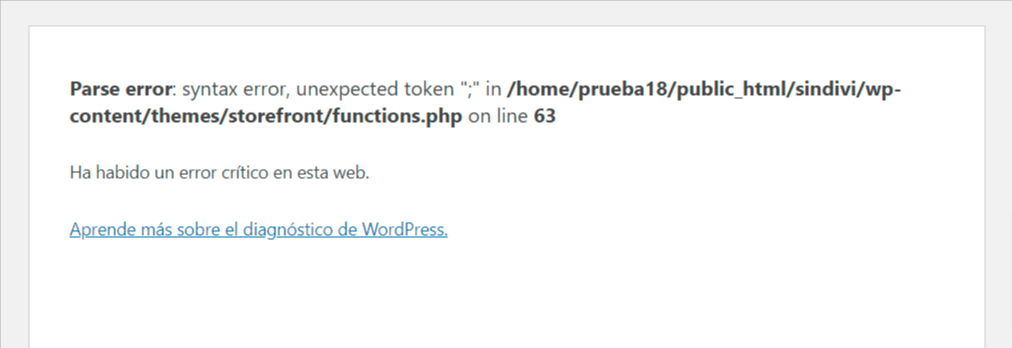
El mensaje que aparece suele parecer bastante técnico, pero por lo general nos da dos datos muy útiles: el archivo donde se produjo el fallo y una línea aproximada desde la que podemos empezar a mirar. No hace falta revisar toda la web de arriba abajo. Si sabemos que cambiamos justo antes de que apareciera el error, ya tenemos una pista bastante buena.
También podemos apoyarnos en WP_DEBUG, en los registros de errores de WordPress o en un editor de código que nos ayude a detectar líneas mal cerradas o instrucciones que no tienen la sintaxis correcta.
Eso sí, aquí conviene ir con cuidado. Antes de tocar archivos importantes, merece la pena tener una copia de seguridad de WordPress o, al menos, una forma de restaurar el archivo original si algo sale mal. En esta guía veremos qué provoca los errores de sintaxis en WordPress, cómo localizar el archivo que está dando problemas y qué podemos hacer para corregirlo cuando el origen está en un plugin, en el tema o en código añadido de forma manual.
Tabla de contenidos
¿Qué son los errores de sintaxis en WordPress?
Un error de sintaxis aparece cuando alguna parte del código no está escrita de la forma que PHP espera. Podemos verlo como una especie de error gramatical. Igual que una frase tiene ciertas reglas para que se entienda bien, el código también necesita una estructura concreta. Si falta algo o colocamos un carácter donde no corresponde, PHP puede detener la ejecución y mostrar el error.
Por ejemplo, puede ocurrir si olvidamos cerrar una función con }, dejamos un paréntesis abierto o falta un punto y coma ; al final de una instrucción. Si queremos entender mejor qué papel tiene este lenguaje dentro de la web, podemos revisar cómo funciona PHP en WordPress.
A diferencia de lo que pasa al escribir un texto, aquí el sistema no puede solo entender lo que queríamos decir. Si la estructura no es válida, el código deja de ejecutarse. Los errores de sintaxis en WordPress suelen aparecer después de añadir código personalizado o modificar archivos de un tema, un tema hijo de WordPress o un plugin.
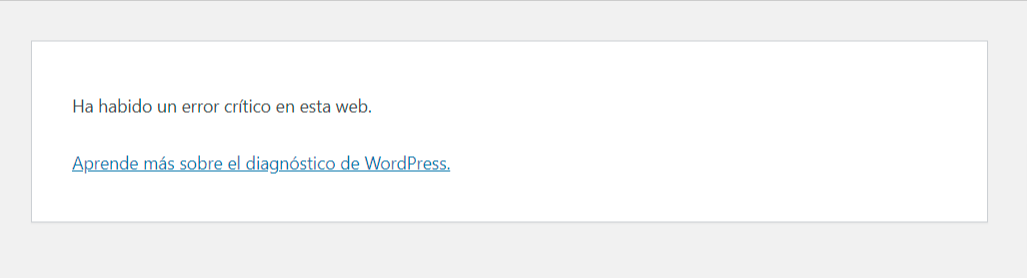
Al principio pueden impresionar bastante, sobre todo si no trabajamos de forma habitual con PHP. Aun así, muchas veces el fallo está concentrado en una sola línea y puede corregirse revisando el archivo que indica el propio mensaje de error. Si el problema termina bloqueando por completo la web, también podemos encontrarnos con el aviso de error crítico en WordPress.
¿Por qué sucede los errores de sintaxis en WordPress?
Los errores de sintaxis en WordPress aparecen cuando alguna parte del código no respeta la estructura que PHP necesita para poder interpretarlo. A veces el fallo es tan simple como una letra mal escrita, un ; que falta, un paréntesis que quedó abierto o una llave } que no se cerró de forma correcta. También es bastante habitual encontrarlos después de pegar código personalizado en WordPress.
Por ejemplo, podemos copiar una función para añadirla en functions.php, guardar los cambios y encontrarnos de repente con que la web deja de cargar. En ese caso, puede que el fragmento tenga algún error o que lo hayamos colocado en una zona donde entra en conflicto con el código que ya existía.
Este tipo de problema también puede aparecer al modificar archivos del tema, del tema hijo o de un plugin. Si el fallo comenzó después de instalar, actualizar o modificar una extensión, también conviene comprobar si estamos ante algún conflicto con plugins en WordPress.
Lo importante es recordar qué tocamos justo antes de que empezara el fallo. Si acabamos de añadir unas líneas de código y la web se rompe después, ya tenemos un punto bastante claro desde el que empezar a revisar. Una vez localizado el archivo y la zona donde está el problema, por lo general resulta mucho más sencillo encontrar qué carácter o instrucción está impidiendo que PHP continúe.
¿Cómo solucionar los errores de sintaxis en WordPress?
Considerando lo que hemos mencionado en puntos anteriores, tenemos una breve idea de las acciones que podemos tomar para resolver estos problemas. En este caso, exploraremos una serie de pasos y opciones para solucionar este mensaje de error, así como medidas preventivas para evitar que vuelva a ocurrir en el futuro.
Habilitar el wp-debug en WordPress.
En algunos casos, si estamos trabajando y presentamos el error, solo con eso deberíamos tener una idea de qué puede estar mal; si acabamos de agregar un código personalizado, es muy probable que allí se encuentre el problema. Sin embargo, puede darse el caso de que no estemos muy seguros de qué sucede; para esto tenemos el depurador de errores de WordPress.
Para habilitar este depurador, debemos agregar o modificar un fragmento de nuestro código en el archivo wp-config.php, este está ubicado en la raíz de nuestro dominio. Si ya hemos ingresado a nuestro wePanel o cPanel seguimos la siguiente ruta:
Gestión de archivos > public_html > dominio > archivo wp-config.php
En este archivo tendremos que agregar o modificar la línea que corresponde al debug:
define( 'WP_DEBUG', true );
En caso de que lo agreguemos por que no lo tenemos activo, hay que recordar que este debe ir antes del texto por defecto de /* That’s all, stop editing! Happy blogging. */ que se encuentra en la parte inferior de nuestro archivo.

Una vez tenemos hecho el cambio en este archivo, en nuestros WordPress en lugar de una pantalla blanca indicando error crítico, que nos da un indicio del un error vamos a ver un mensaje en concreto indicándonos la línea exacta donde WordPress dejo de comprender el código del sitio.
Debemos asegurarnos de desactivar de nuevo la depuración de errores, de lo contrario cualquier persona que ingrese a nuestro sitio podrá ver donde se encuentra el error y poder trabajar basándonos en eso para atacar nuestro sitio.
Una vez hemos encontrado donde estaba el error de sintaxis en WordPress solo queda solucionar este mismo ya sea mediante las próximas soluciones dependiendo de que sea un error sencillo de corregir o un poco más complicado.
Utilizar el modo de recuperación de WordPress.
Otra opción que podemos utilizar cuando los errores de sintaxis en WordPress terminan provocando un error fatal es el modo de recuperación de WordPress que incluye el propio CMS.
Esta función está pensada para aquellas situaciones en las que un plugin, un tema o algún fragmento de código genera un problema tan importante que no podemos acceder con normalidad al panel de administración.
Cuando WordPress detecta uno de estos errores, puede mostrar el conocido mensaje indicando que se ha producido un error crítico en la web. Al mismo tiempo, intenta enviar un correo electrónico a la dirección del administrador donde encontraremos información sobre el problema y un enlace especial para acceder al sitio en modo de recuperación.
Una vez dentro, WordPress puede pausar de forma temporal para nuestra sesión el plugin o tema que está provocando el error. Esto nos permite entrar de nuevo al escritorio y revisar qué está ocurriendo sin tener que empezar modificando archivos mediante FTP o desde el administrador de archivos del hosting.
El proceso sería más o menos el siguiente:
- Revisamos el correo asociado al administrador de WordPress.
- Buscamos el mensaje indicando que la web está experimentando un problema técnico.
- Accedemos mediante el enlace de recuperación incluido en ese correo.
- Iniciamos sesión en WordPress.
- Revisamos los avisos que aparecen en el escritorio para identificar el plugin, tema o componente que está causando el error.
- Corregimos el código, desactivamos por el momento el plugin o restauramos el cambio que haya provocado el problema.
- Salimos del modo de recuperación y comprobamos de nuevo la web.
Por ejemplo, si hemos añadido una función al archivo functions.php y dejamos un paréntesis sin cerrar, WordPress podría detectar el error e indicarnos que el problema está relacionado con el tema activo. Desde el modo de recuperación tendremos la posibilidad de acceder al panel mientras investigamos y corregimos ese archivo.
Algo parecido puede ocurrir después de actualizar un plugin. Si la nueva versión genera un error fatal, podemos entrar mediante este modo y desactivarlo hasta encontrar una solución. Eso sí, este sistema no siempre será suficiente. Puede ocurrir que el correo de recuperación no llegue, que el error aparezca antes de que WordPress pueda gestionarlo o que necesitemos editar el archivo que contiene el código incorrecto.
En esos casos tendremos que recurrir a otros métodos, como revisar los registros de errores, utilizar WP_DEBUG o acceder a WordPress mediante FTP o desde el panel del alojamiento. Aun así, cuando está disponible, el modo de recuperación puede ser una de las formas más sencillas de recuperar el acceso después de encontrarnos con errores de sintaxis en WordPress, ya que nos permite identificar el componente afectado y realizar los primeros cambios sin trabajar a ciegas.
Arreglar un error de sintaxis por actualizar un plugin.
Una de las opciones más rápidas es ingresar a nuestras carpetas del servidor, para esto debemos ingresar a nuestro wePanel o cPanel. Una vez dentro, seguimos a la ruta:
Gestión de archivos > public_html > dominio > wp-content > plugins
Hay que recordar que la carpeta del plugin la obtendremos ya sea con el método anterior para activar el debug de WordPress o bien si hemos actualizado un solo plugin y nos da el error, no hay mucho misterio en cuál es el que nos genera conflictos.
Una vez estamos dentro de la carpeta plugins e identificamos el que crea el error, vamos a modificar su nombre y agregarle un (_old) al final de su nombre, esto hará que ese plugin se desactive por completo en nuestro sitio, permitiéndonos así ingresar al dashboard WordPress.

Una vez logramos ingresar a nuestro dashboard WordPress, podemos ingresar a la sección de Plugins e instalar de nuevo el plugin afectado. Con el fin de validar si es un problema de la versión del plugin o que la actualización no salió del todo bien. Recordemos que siempre es posible desactivar un plugin y luego activarlo cuando el problema sea solucionado, aún más cuando este no es esencial para el funcionamiento del sitio.
Arreglar el error de sintaxis al editar un archivo del tema.
De la misma forma que hemos ingresado a la carpeta de nuestro plugin o archivo wp-config en WordPress, en este caso también debemos hacer lo mismo, pero con la variación de que esta vez entraremos a la carpeta de nuestro tema, en caso de no encontrarla, la podremos ubicar en:
Gestión de archivos > public_html > dominio > wp-content > themes > tema utilizado

Una vez dentro, debemos ingresar al archivo que estuvimos modificando, por lo general, es el que tiene de nombre functions.php . Para solucionar el error, va a depender de qué realizáramos antes de obtener el error. Es algo sencillo, si nuestro error se dio por un código que agregamos, lo eliminamos y llevamos a un archivo aparte para verificarlo y guardamos los cambios del archivo sin este código.
Una vez hecho esto, podemos ingresar de nuevo a nuestro sitio para validar que esté funcionando de forma correcta.
Arreglar el error de sintaxis con un editor de código
En la actualidad existen una gran cantidad de editores gratuitos de códigos, sin embargo, estos algunas veces no son amigables para nuevos usuarios, si nos sentimos cómodos y tenemos experiencia con estos editores como Sublime text, atom o visual studio code. Podemos utilizarlos, sin embargo, tenemos herramientas online que podemos utilizar para validar nuestro código.
Este es el caso de la web piliapp, esta nos ayudará a verificar la mayoría de códigos que, al ser .php, se adaptan en la totalidad de este análisis.

La forma en la que trabaja esta web es sencilla, para trabajar con esta debemos copiar el código de nuestro archivo que indica tiene un error o el que pensamos que lo tiene, una vez copiado lo pegamos en su espacio que indica (pegue aquí su código php) una vez hecho esto seleccionamos con qué versión de PHP WordPress estamos trabajando en nuestro sitio.
Después de seleccionar la versión adecuada y pegar el código, solo hacemos clic en el botón de verificación. En ese momento, el sistema comprobará el código y nos informará si hay algún error como una coma faltante, un punto o un cierre de variables. Todo esto se mostrará en el mismo panel, donde también se presentarán las líneas individuales para una identificación más clara.

Conclusiones
Los errores de sintaxis en WordPress pueden impresionar bastante cuando aparecen, sobre todo si dejan la pantalla en blanco, muestran un aviso difícil de entender o nos bloquean el acceso al panel. Aun así, muchas veces el origen está en algo muy concreto: una línea mal escrita, una llave que falta, un punto y coma olvidado o algún código que acabamos de añadir.
Por eso conviene empezar por recordar qué cambió justo antes de que apareciera el problema. Si tocamos functions.php, actualizamos un plugin o modificamos archivos del tema, ahí tenemos una primera pista.
El propio mensaje de error suele ayudarnos bastante. Cuando indica el archivo y una línea aproximada, ya no tenemos que revisar toda la instalación sin rumbo. En estos casos, utilizar un editor de código puede facilitarnos la localización de la línea y la revisión de caracteres o instrucciones mal cerradas.
También podemos apoyarnosen WP_DEBUG, en los registros de errores o en un editor de código para localizar más rápido la parte que está fallando. Y si WordPress activa el modo de recuperación, puede darnos una forma de volver a entrar y desactivar el componente que está provocando el problema.
No todos los casos se solucionan igual. Si el fallo empezó después de actualizar un plugin, tiene sentido revisar primero ese plugin. Si la nueva versión es la responsable, en determinados casos podemos valorar hacer un rollback del plugin o tema mientras localizamos una solución definitiva. Si apareció después de pegar código personalizado, lo normal es volver a ese fragmento.
Antes de tocar archivos importantes, eso sí, conviene tener una copia de seguridad o alguna forma de restaurar la versión anterior. Al final, resolver los errores de sintaxis en WordPress suele ser más una cuestión de localizar bien el punto donde empezó el problema que de hacer muchos cambios. Una vez encontramos el archivo correcto, el fallo puede terminar siendo mucho más pequeño de lo que parecía.
¿Te ha resultado útil este artículo?

Equipo de soporte WordPress y WooCommerce en Webempresa.






