

Cuando una web empieza a tener bastante contenido, dejar todas las páginas al mismo nivel puede acabar siendo un pequeño caos. Pensemos en una sección de Servicios. Dentro puede haber páginas como Diseño web, SEO o Mantenimiento. En lugar de tratarlas como páginas independientes, podemos hacer que dependan de Servicios y mantener todo mejor organizado.
Para eso sirven las subpáginas en WordPress. Una subpágina no es más que una página relacionada jerárquicamente con otra. La principal actúa como página padre y las demás quedan dentro de esa estructura. WordPress permite establecer esta jerarquía entre páginas directamente desde la configuración de cada una.
Esto puede venir bien en webs corporativas, academias, directorios o proyectos donde tenemos varias secciones con contenidos relacionados. También ayuda a que los menús de WordPress no terminen llenos de páginas sin ningún orden claro.
Además, esta jerarquía puede reflejarse en las URLs. Por ejemplo, una página hija puede quedar dentro de la dirección de su página principal, haciendo que la estructura se entienda también desde la propia URL. Aquí también entran en juego los enlaces permanentes de WordPress, que determinan cómo se presentan las direcciones del contenido.
Eso sí, no hace falta crear demasiados niveles. Si empezamos a meter páginas dentro de páginas una y otra vez, la navegación puede acabar siendo más complicada de lo que intentábamos evitar. Lo mejor suele ser mantener una jerarquía corta y fácil de seguir.
Tabla de contenidos
¿Qué son las subpáginas en WordPress?
Las subpáginas en WordPress son páginas que dependen jerárquicamente de otra página principal. Es decir, una página actúa como padre y las demás quedan organizadas debajo de ella como páginas hijas. Esta relación nos ayuda a representar mejor la estructura del contenido cuando una sección contiene varios apartados relacionados.
Por ejemplo, podemos tener una página principal llamada Servicios y dentro crear otras como:
- Diseño web
- Posicionamiento SEO
- Mantenimiento WordPress
- Tiendas online
En este caso, Servicios sería la página padre y las demás funcionarían como subpáginas o páginas hijas. De esta forma, no tenemos todos los contenidos al mismo nivel y resulta más fácil entender que forman parte de una misma sección. Esta jerarquía también puede reflejarse en la URL. Siguiendo el ejemplo anterior, una dirección podría quedar así:
midominio.com/servicios/diseno-web/
Esto ayuda a mostrar de una forma bastante clara que Diseño web pertenece a la sección Servicios. Además, mantener una estructura lógica de páginas y enlaces forma parte de una buena arquitectura del sitio web. No quiere decir que una subpágina tenga menos importancia que una página principal. Más bien sería una forma de organizarla dentro de una estructura lógica. De hecho, una página hija puede tener contenido extenso, posicionar por sus propias palabras clave y recibir tráfico de manera independiente.
Las subpáginas pueden resultar útiles en muchos tipos de proyectos, por ejemplo:
- Una academia con una página principal de cursos y varias páginas para cada formación.
- Una empresa con diferentes servicios.
- Una web corporativa con secciones para departamentos o áreas.
- Un directorio con categorías y páginas específicas.
- Una página de documentación con varios niveles de información.
También podemos utilizar esta estructura para mantener los menús más ordenados. En lugar de mostrar todas las páginas en el primer nivel, podemos agruparlas dentro de una opción principal y crear un menú desplegable en WordPress que muestre las secundarias cuando sea necesario.
Eso sí, conviene no abusar de los niveles jerárquicos. Crear páginas dentro de subpáginas, que a su vez dependen de otras subpáginas, puede terminar haciendo que la estructura sea difícil de seguir. En la mayoría de los casos, mantener uno o dos niveles suele ser suficiente.
Cuando usar las subpáginas en WordPress
Las subpáginas en WordPress vienen bien cuando varias páginas pertenecen claramente a una misma sección. Pensemos otra vez en una página llamada Servicios. Si dentro tenemos Diseño web, SEO y Mantenimiento, tiene bastante sentido que cada uno de esos servicios dependa de la página principal en lugar de aparecer como apartados totalmente separados.
Esto ayuda a que la estructura se entienda mejor y también evita que el menú termine lleno de opciones. Podemos utilizarlas, por ejemplo, en casos como estos:
- Webs corporativas: para agrupar servicios, departamentos o áreas.
- Academias: una página de Cursos puede reunir debajo cada formación.
- Centros de ayuda: una sección principal puede contener varias guías relacionadas.
- Directorios: podemos organizar categorías, zonas o ubicaciones dentro de una página general.
- Portafolios: una página de Proyectos puede tener una subpágina para cada trabajo.
- Secciones legales: si varios documentos pertenecen al mismo apartado, podemos mantenerlos agrupados.
Este tipo de organización empieza a notarse especialmente cuando la web crece. Si tenemos veinte páginas independientes compitiendo por un hueco en el menú, encontrar cada una puede hacerse bastante incómodo. Por eso conviene pensar bien en la estructura de una página web en WordPress y en cómo se moverá el usuario entre sus distintas secciones.
Con una jerarquía sencilla podemos reunir lo que está relacionado y dejar visibles únicamente las secciones principales. También podemos apoyarnos en un mapa del sitio en WordPress para mostrar de forma más clara cómo están organizados los contenidos.
Además, esa relación puede aparecer también en la URL. Por ejemplo:
midominio.com/cursos/wordpress/
Solo con verla ya entendemos que la página de WordPress está dentro de la sección de cursos. Una estructura coherente también facilita la creación de enlaces internos en WordPress entre páginas relacionadas.
Ahora bien, no hace falta convertir todo en subpáginas. Si dos contenidos no tienen una relación clara, lo normal es dejarlos al mismo nivel. Tampoco conviene crear una estructura con demasiadas capas. Una página dentro de otra, que a su vez está dentro de otra, puede acabar generando URLs largas y una navegación bastante pesada.
Cómo crear subpáginas en WordPress
La forma de crear subpáginas o páginas hijo en WordPress resulta ser bastante sencilla; sin embargo, es necesario que la página padre o la que va a ser la principal sea creada previamente, de lo contrario, el proceso no se podrá completar del todo y vamos a tener problemas en todo el CMS.
Para crear una página padre o superior en WordPress, debemos enfocarnos en el panel lateral derecho, donde tenemos los ajustes de la propia página. Aquí vamos a buscar el espacio dedicado a los atributos de la página, y centramos la atención directamente en página superior, en caso de que no tengamos nada en este espacio, es el indicativo de que esta página que hemos creado no es una subpágina de otra y es tomada como una URL principal.

También nos podemos encontrar en la situación en la que no tengamos aún o por alguna razón nuestro WordPress no tenga el editor en bloques de Gutenberg WordPress y cuente aún con el editor clásico de versiones anteriores a las últimas. Igualmente podemos hacer esto, simplemente ingresamos a la página y nos enfocamos en el mismo panel de atributos de la página, e igualmente buscamos el mismo elemento que indique página superior. Una vez que lo tenemos, verificamos que se cumpla la misma condición que la anterior y no tenga seleccionada ninguna página.

Teniendo esto en cuenta, ya podemos continuar con la creación de las páginas hijo o subpáginas dentro de nuestros editores, de la misma forma que lo hemos acotado para las páginas padre, haremos ambas versiones, tanto Gutenberg como el editor clásico. Para crear la subpágina, debemos ingresar a la misma sección que hemos comentado previamente, solo que esta vez vamos a asignar como página superior la que sea el inicio de nuestras otras páginas, por ejemplo, en Gutenberg se vería de la siguiente forma.

De igual forma a como lo hacemos en el editor Gutenberg, tenemos disponible el hacerlo en el editor clásico, simplemente debemos seguir los mismos pasos y aplicar en este espacio que nos indica sin superior a la página en cuestión que necesitemos.

Una vez tenemos hecho esto, tendremos configurada la página como subpágina de su principal. También se puede dar el caso en que necesitemos modificar varias, si este es el caso, podemos utilizar la vista de todas las páginas para realizar cambios masivos. Para ello, simplemente ingresamos a la lista, luego hacemos clic sobre el cuadrado indicando las que vamos a seleccionar. Una vez hecho esto, en la parte superior hacemos clic en Acciones en lote, y seleccionamos editar y, por último, en aplicar para que nos muestre el desplegable de edición.

Luego de esto, solo debemos seleccionar la página superior en el mismo apartado como si fuese el editor, pero esta vez aplicará el cambio a todas las páginas que tengamos asignadas para la modificación masiva.

De manera adicional a lo que sería la asignación de subpáginas, tenemos lo que sería el breadcrumb, que en español sería miga de pan. Este es parte de la construcción general del sitio y lo sacamos a colación porque, al momento de nosotros generar las subpáginas, esta es una herramienta importante para que nuestro sitio se mantenga en una buena posición de cara al SEO y frente a Google y sus bots. No todos los sitios tienen breadcrumbs WordPress o migas de pan, principalmente porque los temas no suelen hacer mucho hincapié en este tipo de ajustes, es por esto que en la mayoría de los casos podemos acudir a lo que serían plugins que nos beneficien de esta función sin perder la estética de nuestro sitio.
Si por ejemplo, tenemos una tienda online, esta sí ingresa directamente los breadcrumbs WooCommerce para los productos, ya que lo agrega principalmente tienda WooCommerce, pero no para las páginas y entradas que, si no están definidas por el tema, no son tomadas en cuenta.
Algunos plugins para la gestión de Breadcrumbs
Teniendo esto en cuenta, vamos a mostrar algunos de los plugins con los que podemos mejorar un poco los breadcrumbs, tanto visuales como agregar directamente la función a páginas en donde lo necesitemos agregar, así mismo el poder modificar un poco la estructura generalizada por estos y agregar más opciones.

Este plugin nos va a ayudar a navegar, crear estas rutas de navegación mejor conocidas como breadcrumbs o migas de pan para mostrar estas mismas en páginas y entradas que tengamos. Este mismo es compatible con el editor Gutenberg y sus bloques reutilizables Gutenberg y es posible agregarlo directamente con un bloque que tenemos disponible en este mismo editor, no solo esto, sino que podemos utilizarlo en el editor clásico simplemente configurando sus ajustes generales.
Una vez que instalamos el plugin con el procedimiento usual de instalación, vamos a poder ver un widget WordPress para configurar estos ajustes. Para modificar los ajustes, simplemente ingresamos al panel de administración del mismo en Configuración > Breadcrumb NavXT, y dentro podemos configurar lo que necesitemos.
Como puntos adicionales, podemos destacar la capacidad de este plugin para configurarse en varios idiomas, siendo también compatible con varios plugins que están orientados al tratamiento de idiomas, como serían WPML y Polylang. Este mismo también incluye esquemas para generar rutas de navegación compatibles sin generar conflictos unos con otros. El mismo es compatible con algunos plugins de gestión de contenidos, uno de ellos es BuddyPress, generando los breadcrumbs o migas de pan WordPress estructuradas de forma correcta.
Un plugin como este es ligero y nos ofrece una configuración personalizada de breadcrumbs o migas de pan, este mismo permite edición de plantillas WordPress o temas que se utilizaran para mostrar las breadcrumbs de tal forma que este mismo se adapte en totalidad a los elementos gráficos que tengamos en nuestro sitio, si por ejemplo nuestro sitio predomina el color verde, es posible realizar un diseño agradable a la vista y que posea la misma paleta de colores para mejorar el sitio.
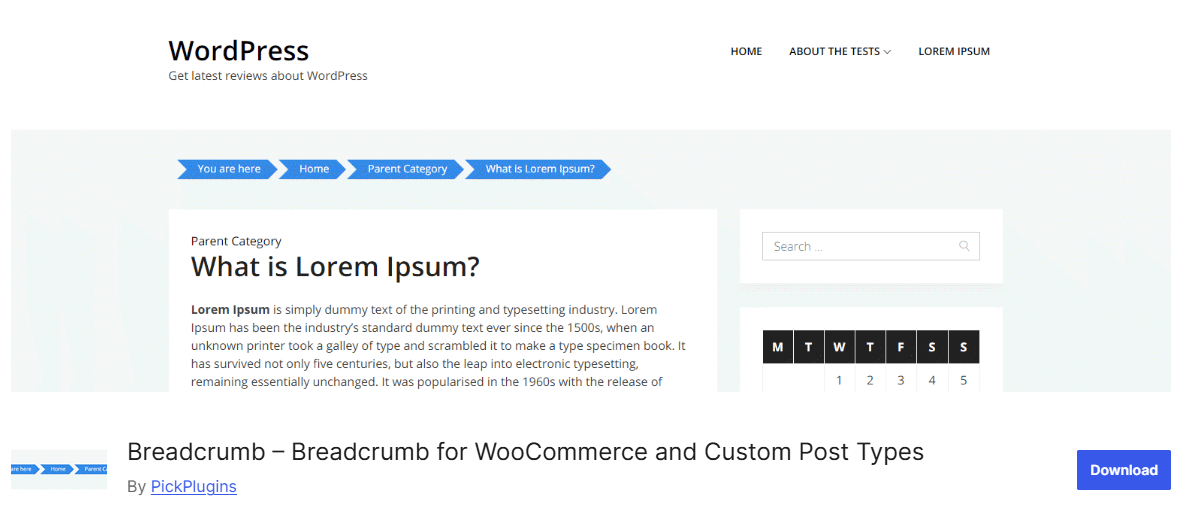
Este plugin es recomendado de igual forma para usuarios que tengan conocimientos básicos a intermedios de edición de temas mediante los propios menús de WordPress, no se recomienda usar este mismo si no tenemos conocimiento alguno sobre WordPress, ya que posee herramientas y términos que pueden llegar a confundir o incluso afectar negativamente a nuestro sitio. Al ser un plugin totalmente personalizable es posible realizar una gran parte de lo que necesitemos en él, de igual forma no es su única ventaja, puesto que al momento de pensar en un sitio que sea multilenguaje también vamos a poder utilizar este mismo, teniendo la opción de traducción del mismo en el idioma que necesitemos emplear el breadcrumb o miga de pan.
Conclusión
Las subpáginas en WordPress pueden venirnos muy bien cuando una web empieza a tener bastante contenido y necesitamos agruparlo de una forma que tenga sentido.
No hace falta que todas las páginas estén al mismo nivel. Si varias forman parte de una misma sección, podemos organizarlas debajo de una página principal y dejar más clara esa relación. Que una página sea hija de otra no quiere decir que tenga menos importancia. Puede tener su propio contenido, posicionar por separado y recibir visitas desde Google, enlaces internos o campañas igual que cualquier otra página.
Lo importante es no forzar la jerarquía. Si dos contenidos no tienen una relación clara, probablemente sea mejor dejarlos separados. Crear subpáginas solo porque WordPress permite hacerlo puede terminar complicando más la estructura.
Los breadcrumbs también pueden ayudar bastante. Cuando tenemos varias páginas dentro de una misma sección, muestran al visitante dónde se encuentra y le permiten volver con facilidad a niveles anteriores. También merece la pena mirar cómo queda todo fuera del panel. Las URLs, los menús y la navegación en móvil deberían seguir siendo fáciles de entender.
Si la estructura empieza a tener demasiados niveles, quizá convenga simplificarla. Bien utilizadas, las subpáginas en WordPress ayudan a ordenar contenidos relacionados sin necesidad de llenar la navegación de páginas independientes. La clave está en usarlas solo cuando esa relación sea natural y realmente facilite moverse por la web.
¿Te ha resultado útil este artículo?

Equipo de soporte WordPress y WooCommerce en Webempresa.






