

Hay información que se entiende mucho mejor dentro de una tabla. Precios, horarios, características, resultados o datos de contacto pueden resultar difíciles de seguir cuando los presentamos en varios párrafos o en una lista demasiado larga. WordPress incluye un bloque básico para crear tablas en WordPress, pero puede quedarse corto cuando necesitamos trabajar con muchos datos o queremos añadir funciones como filtros, búsquedas, botones, imágenes o paginación.
Para esos casos podemos utilizar plugins de tablas para WordPress. Estas herramientas nos permiten preparar la información desde el panel, sin tener que construir toda la estructura con HTML y CSS.
El uso dependerá bastante del tipo de web. En una tienda podríamos comparar varios productos en WooCommerce. Una academia puede mostrar horarios o calificaciones, mientras que una empresa podría ordenar sus servicios, tarifas o datos de contacto. La idea es que el visitante encuentre cada dato sin tener que buscarlo entre varios bloques de contenido.
Ahora bien, no todas las tablas necesitan un sistema lleno de opciones. Para mostrar unas pocas filas puede bastar con una herramienta sencilla. Si la tabla tendrá muchos registros y el usuario debe buscar, ordenar o cambiar de página, entonces sí conviene elegir un plugin más completo.
También hay que pensar en cómo se verá desde el móvil. Una tabla con demasiadas columnas puede obligar a desplazarse hacia los lados o hacer que los textos queden demasiado apretados. Antes de crearla, merece la pena decidir qué datos son en realidad necesarios y cuáles podemos retirar o mostrar de otra forma. Además, debemos comprobar que mantenga un diseño web adaptable.
Encontraremos plugins muy distintos. Algunos se centran en tablas básicas y fáciles de editar. Otros permiten importar archivos, trabajar con fórmulas, generar gráficos o manejar una cantidad mayor de información. Incluso hay opciones con editores visuales y sistemas de arrastrar y soltar.
Tabla de contenidos
- 1 ¿Qué son los plugins de tablas para WordPress?
- 2 Plugins de tablas en WordPress
- 3 Plugin Tablesome – Tablas de datos y tablas receptivas en WordPres
- 4 Plugin Tablepress – Tablas de datos
- 5 Plugin WpDataTables – Tablas de contenido variado
- 6 Plugin WP Table Builder – Tablas en WordPress
- 7 Plugin Data Tables Generator by Supsystic – Generador de tablas de datos
- 8 Plugin Ninja Tables – Tabla con opción arrastrar y soltar
- 9 Conclusión
¿Qué son los plugins de tablas para WordPress?
Los plugins de tablas para WordPress sirven para ordenar información sin tener que montar cada fila y cada columna con código. WordPress ya trae un bloque de tabla, pero cuando los datos empiezan a crecer o necesitamos algo más completo, puede quedarse bastante limitado.
Con uno de estos plugins podemos preparar una tabla de precios, un horario, una comparativa de productos, un directorio en WordPress o un listado de resultados. Según la herramienta, dentro de las celdas también podremos colocar imágenes, enlaces, botones, iconos o cálculos.
Lo cómodo es que los cambios se hacen desde el panel de WordPress. Si mañana cambia un precio o necesitamos añadir otro registro, no tenemos que buscar el fragmento de HTML dentro de la página. Entramos en la tabla, modificamos el dato y guardamos.
Algunas funciones que pueden venirnos bien son:
- Ordenar los resultados: el usuario puede pulsar sobre una columna y cambiar el orden de las filas.
- Buscar un dato concreto: resulta práctico cuando la tabla tiene muchos registros.
- Filtrar la información: permite mostrar solo aquello que coincide con una categoría o condición.
- Dividir el contenido en varias páginas: así no cargamos una tabla enorme de una sola vez.
- Trabajar con archivos externos: ciertos plugins dejan importar información en CSV o Excel.
- Preparar la vista para móviles: podemos decidir qué columnas se muestran o cómo se acomodan cuando falta espacio.
- Cambiar el diseño: bordes, fondos, tamaño del texto y separaciones suelen poder ajustarse desde la configuración.
Pensemos en algunos casos. Una academia puede publicar los horarios de sus clases. Una tienda puede comparar varios modelos de un producto. Una empresa, por su parte, podría mostrar sus planes con las funciones y precios de cada uno.
No todos los plugins están hechos para el mismo trabajo. Hay opciones sencillas para tablas pequeñas y otras preparadas para manejar muchos registros, datos que cambian o incluso gráficos. Por eso, antes de instalar uno, conviene mirar la cantidad de información que tenemos y qué hará el visitante con ella. Tal vez solo necesite leerla, o quizá quiera buscar y filtrar la información, ordenar los resultados y aplicar distintos criterios.
También es importante abrir la tabla desde un móvil. Una estructura que se ve perfecta en ordenador puede volverse incómoda si tiene demasiadas columnas. La mejor opción será la que nos permita mantener los datos al día sin añadir más funciones de las que vamos a usar.
Plugins de tablas en WordPress
Para poder conocer los plugins que se necesitan para crear estas tablas en WordPress, necesitamos primero saber cómo instalar un plugin; para ello podemos solo descargarlos de la propia lista o bien buscar el nombre en la lista de plugins. Para el caso que queramos utilizar el método de búsqueda, debemos hacer lo siguiente.
Búsqueda de plugins de tablas para WordPress
Para instalar un plugin mediante la búsqueda del repositorio, tenemos que ingresar a Plugins > Añadir nuevo, una vez estemos aquí, debemos ingresar la búsqueda del nombre exacto que queremos agregar, por ejemplo.
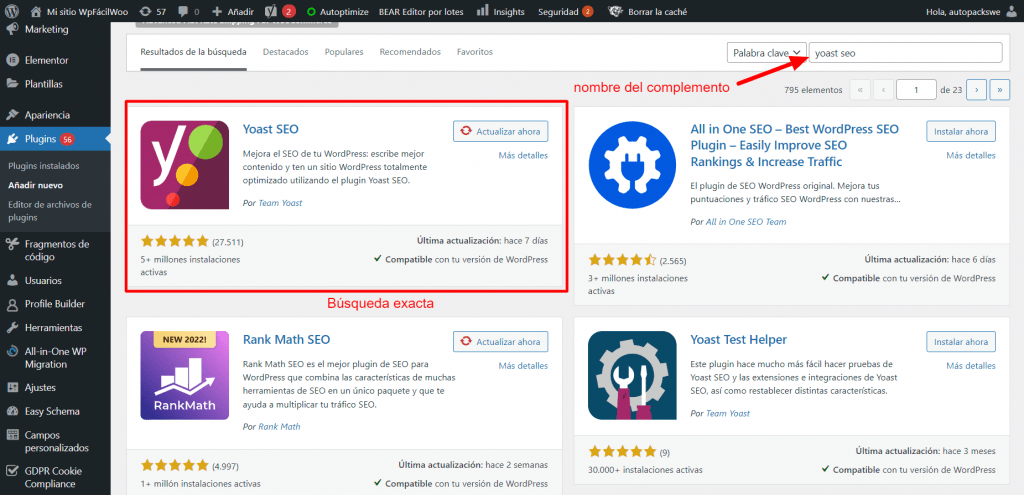
Una vez lo encontramos, vamos a instalar y activar el plugin que busquemos.
Instalación manual plugins de tablas para WordPress
Si, por el contrario, queremos hacer una instalación manual del plugin, de igual forma que el método anterior, debemos ingresar a Plugins > Añadir nuevo, pero en la parte superior hacemos clic en Subir plugin.
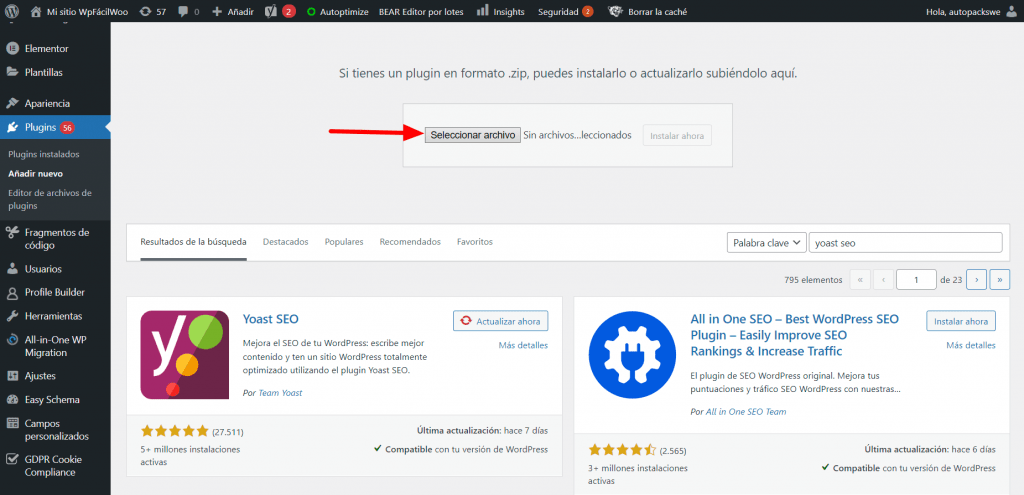
Una vez que seleccionemos el archivo y lo subamos a nuestro WordPress, se podrá activar y estaríamos activando el plugin para nuestro WordPress.
Si tenemos alguna otra duda con respecto a la instalación de plugins podemos ver la guía de cómo instalar plugins en wordpress
Plugin Tablesome – Tablas de datos y tablas receptivas en WordPres
El plugin de Tablesome está pensado para poder realizar tablas en WordPress de forma gratuita, para ser utilizado junto a los plugins de formularios, contact form 7, WPForms, Forminator, Elements Forms y más.
Es posible crear tablas en WordPress receptivas de manera fácil y rápida con un diseño hermoso y elegante. También integra la posibilidad de utilizar atajos de teclado básicos que se encuentran en las herramientas de algunos programas como Excel, Google Sheets, Notion, Airtable, etc. También es posible crear y editar de forma rapida las tablas que poseen cualquier cantidad de filas y columnas en el backend y usar los shortcodes en WordPress para incrustar la tabla en cualquier tipo de publicación.
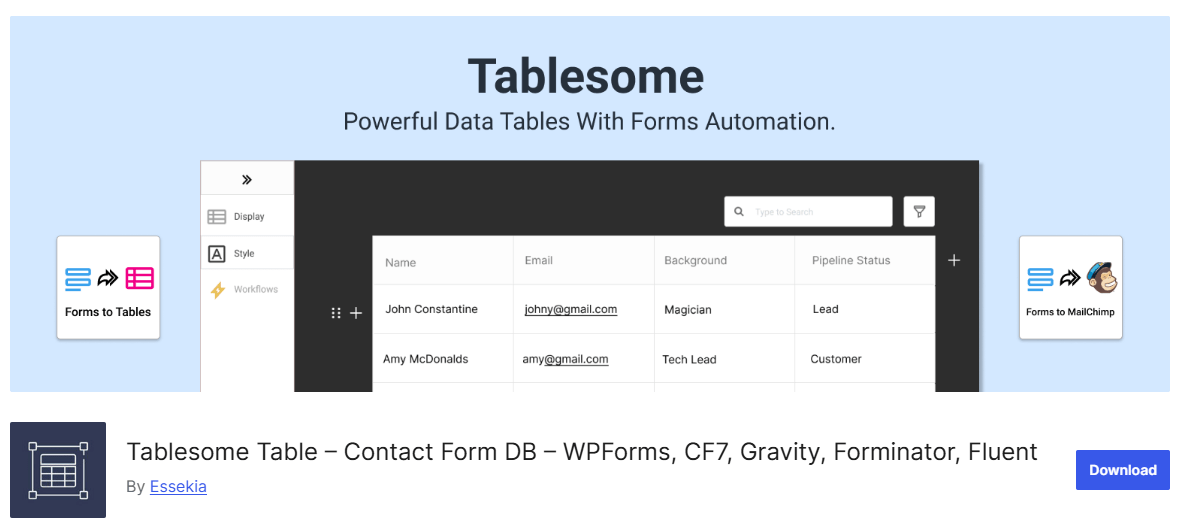
Al momento de instalar este plugin de tablas, tendremos activo un panel lateral para el mismo, llamado Tablesome, de igual forma, al momento de activar este plugin, vamos a tener una guía de inicio, con un asistente que nos ayuda a configurar todo lo relativo a este plugin, incluidas las conexiones con los respectivos plugins de formularios en WordPress y conexión con Mailchimp en WordPress para poder llevar los datos para esta plataforma.
Este tipo de contenido no solo se puede crear para inserción automática de datos, también podemos crear nuestra propia tabla y agregar esta misma donde queramos por medio del shortcode. Se pueden agregar tanto imágenes como modificar el estilo que queramos. Para poder ver el shortcode, debemos ingresar a la vista general de las tablas.
Plugin Tablepress – Tablas de datos
TablePress es uno de los plugins más populares y gratuitos del repositorio de WordPress porque es muy robusto en su función, lo que ayuda a crear y administrar tablas con más facilidad. En este plugin, vamos a poder incrustar tablas en cualquier publicación o página usando shortcodes, incluso con custom post types. Gracias a sus grandes cantidades de instalaciones activas, tiene muy buena reputación, por lo que es un factor más para el momento de decidir el plugin a utilizar.
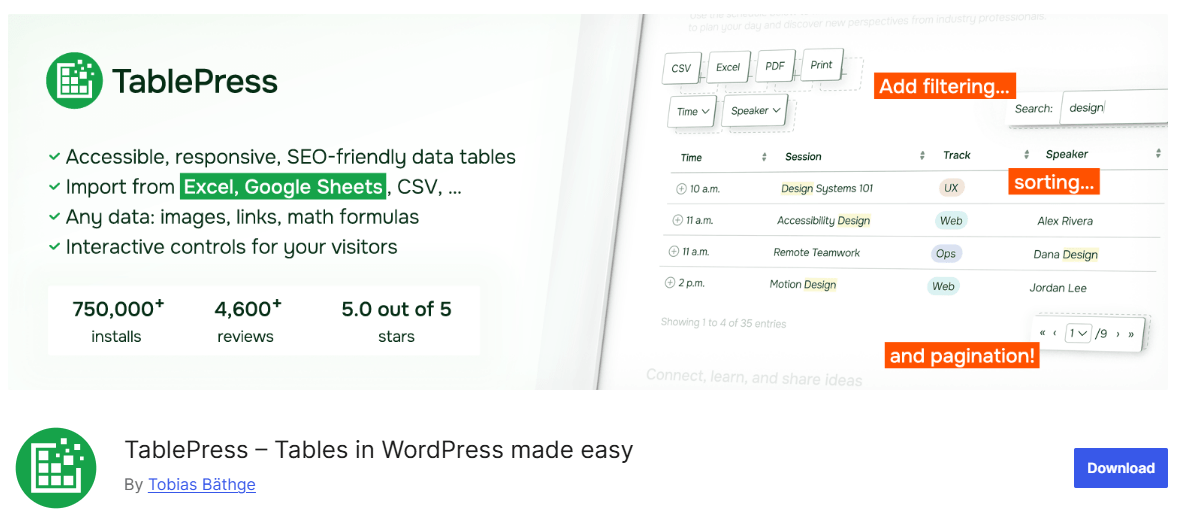
Este es un plugin de tabla de WordPress gratuito, viene con un editor para las tablas bastante avanzado, que permite crear contenido en cada una de las celdas que tiene el plugin. Una vez instalamos este plugin como cualquier otro, vamos a tener un menú WordPress en la parte lateral de nuestro WordPress, que indica TablePress; de esta forma, una vez ingresamos a este, vamos a tener todas las configuraciones del mismo.
Luego de que entramos en las configuraciones de este, podremos agregar una nueva tabla, primero asignando un título, una descripción y el número de filas y columnas que vamos a crear. Una vez terminamos de seleccionar esto, el mismo plugin nos envía a la parte de edición de la tabla, donde también encontraremos el shortcode para instalarla donde necesitemos.
Estas tablas de TablePress no son la mejor opción para una tabla de forma visual, moderna y atractiva. En su instalación y configuración base, hay algunas opciones de edición avanzadas; lleva un poco de tiempo el poder crear las tablas mejoradas en cuanto al estilo, pero podemos utilizar código CSS en WordPress para mejorar esta misma.
Plugin WpDataTables – Tablas de contenido variado
WpDataTables es un plugin para crear tablas en WordPress gratuito, este puede ser instalado con una versión gratuita del mismo, pero hay que tener en cuenta que viene con una versión premium. Su ventaja principal es que se pueden crear tablas utilizando fuentes de datos externos. Por lo cual se pueden crear dos tipos de tablas con este plugin.
Una tabla simple donde podemos crear un contenido a las mismas con un editor similar a Excel, el programa de Windows que todos estamos acostumbrados a ver. En este editor podemos cambiar el tamaño, así como reordenar columnas y filas y agregar medios, clasificación por estrellas, enlaces, etc.
También nos es posible el crear tablas y gráficos a partir de fuentes de datos externas como Excel, CSV, JSON, XML, PHP Array, Google Spreadsheet o bases de datos como MySQL, MS SQL y PostgreSQL.

Este plugin es una buena opción si desea crear tablas en WordPress, en especial si estamos trabajando con la importación de datos desde una fuente externa. Este plugin es muy bueno para la edición de tablas en el front-end, donde incluso puede permitir que los usuarios editen sus propios datos.
Una vez instalemos el plugin, vamos a tener en el panel lateral de WordPress un nuevo menú, el de WpDataTables. Al crear una nueva tabla con él, vamos a tener dos opciones, la de crear una tabla desde cero solo agregando todo como queremos o bien utilizando la unión de este plugin con una base de datos, de tal forma que la tabla se actualice de forma automática una vez se actualicen los datos de dicha base.
Plugin WP Table Builder – Tablas en WordPress
WP Table Builder es un plugin gratuito del repositorio de plugins de WordPress con una versión premium que es bastante buena para crear tablas de comparación en WordPress, tablas de precios, tablas de listas, etc. Este plugin cuenta con una interfaz de arrastrar y soltar (drag and drop) en la que podemos con facilidad construir nuestras tablas con los elementos que queramos a las celdas.
También es posible importar desde CSV y tablas creadas desde el plugin TablePress, de tal forma que si tenemos este plugin previo y queremos migrar a otro para ampliar las posibilidades de diseño, es posible, así como personalizar las vistas de la tabla para todos los dispositivos, como PC, tabletas y dispositivos móviles.
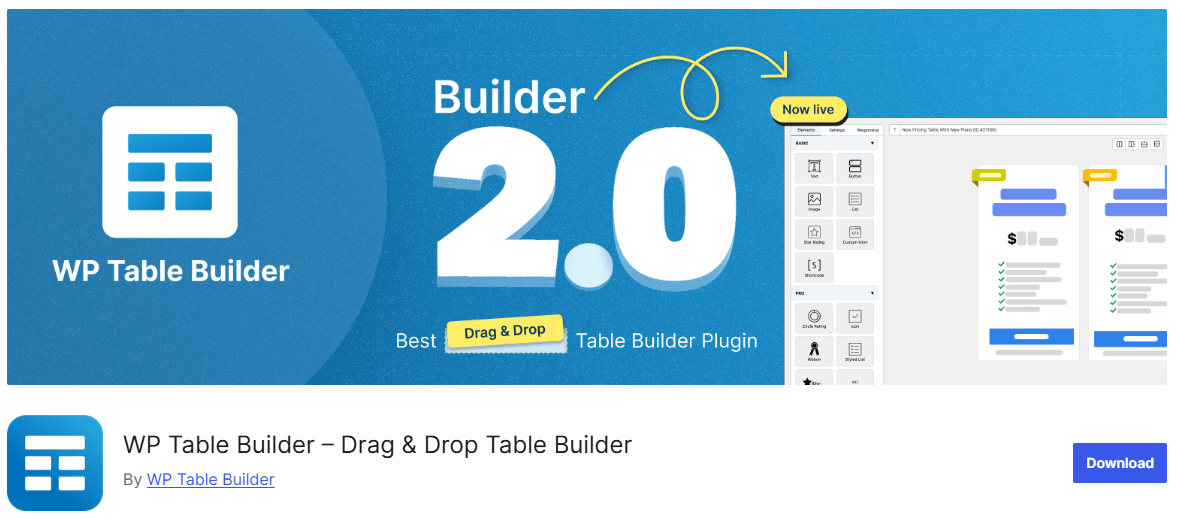
Como otros plugins de tablas para WordPress, tendremos un menú lateral en el escritorio de WordPress, donde al momento de ingresar podremos crear una nueva tabla con el uso del sistema de arrastrar y soltar, para hacernos el trabajo mucho más fácil y ameno al momento de crear tablas.
Un aspecto negativo de este plugin es que no tiene opciones como búsqueda, filtros, paginación, etc., por lo que no es muy recomendable para crear tablas de datos muy extensas, pero podemos utilizarlo para otro tipo de tablas como, por ejemplo, listas, horarios, listas de productos, tablas de precios, menús para restaurantes, tablas de información empresarial, entre otros.
Plugin Data Tables Generator by Supsystic – Generador de tablas de datos
Data Tables Generator es otro plugin que nos ayuda a generar tablas de WordPress de forma gratuita, aunque también cuenta con una versión Pro que resulta bastante útil para crear tablas con fuentes externas a nuestra instalación, procesar los datos usando fórmulas y poder ver los datos de las tablas utilizando todo tipo de diagramas, gráficos y demás.
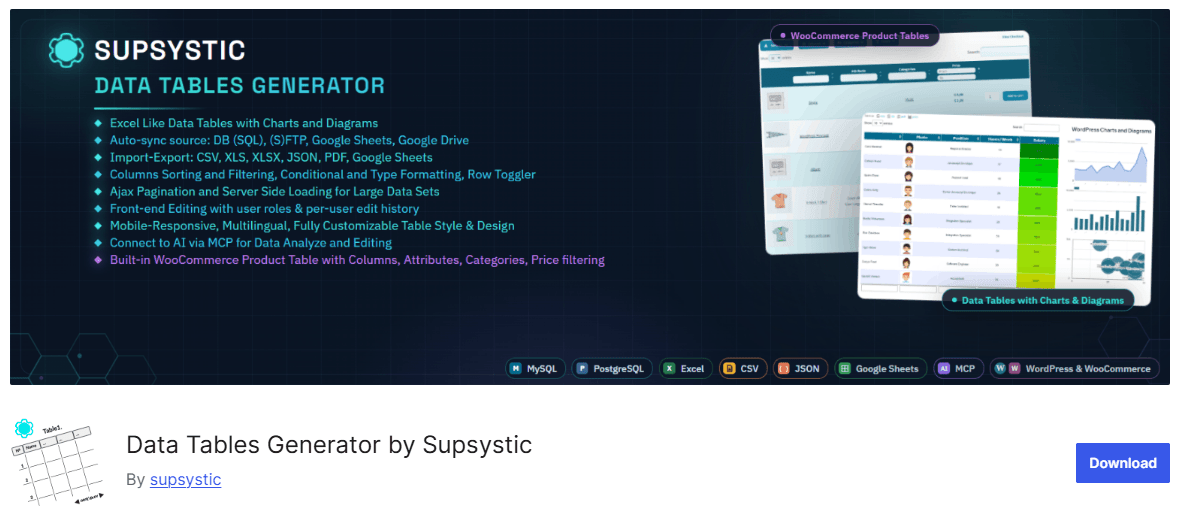
Con este plugin es posible crear tablas grandes con funciones de búsqueda y paginación en WordPress para mejorar la visibilidad de los datos y la navegación por el mismo, estando disponible en la versión gratuita.
También admite variedad de formatos de datos, incluidos normal, moneda, porcentaje, fecha, etc. Al igual que los anteriores plugin para poder ver las opciones del mismo, tenemos que ingresar en las opciones del mismo en el panel lateral de WordPress. Dentro de este menú ya vamos a ver las opciones de agregar una nueva tabla donde vamos a poder ver su configuración y opciones responsive.
Plugin Ninja Tables – Tabla con opción arrastrar y soltar
El plugin de Ninja Tables es otro gran plugin gratuito en el repositorio de WordPress y posee una versión de pago del mismo. El plugin en su versión gratuita es excelente para crear de forma fácil tablas simples con un cuadro de búsqueda y poder agregarlo en cualquier tipo de publicación, tanto entradas como páginas y custom post types; de igual forma, hay varias opciones que son solo accesibles en la versión pro.

Al igual que todos los plugins, este tiene una posibilidad de edición previa antes de proceder a agregar el contenido; para ello hay que ingresar a su panel lateral en Ninja Tables > Agregar nuevo. Una vez que configuremos los ajustes, vamos a poder seleccionar desde texto, botones, estrellas de rating, listas, shortcodes y código HTML.
Conclusión
Los plugins de tablas para WordPress pueden facilitarnos mucho la presentación de datos cuando tenemos precios, horarios, comparativas, resultados o listados con bastante información. En lugar de repartir todo entre varios bloques de texto, podemos agruparlo en filas y columnas para que resulte más fácil de consultar.
WordPress ya incluye un bloque de tabla en Gutenberg, y para algo sencillo puede ser suficiente. La cosa cambia cuando necesitamos que el visitante busque dentro de los datos, aplique filtros, ordene columnas o pase de una página de resultados a otra. También puede que queramos añadir botones, imágenes o importar la información desde un archivo.
En esos casos encontramos herramientas para necesidades muy distintas. TablePress, por ejemplo, suele encajar bien cuando queremos gestionar tablas desde el panel sin demasiadas complicaciones. wpDataTables está más orientado a proyectos con muchos registros, gráficos o datos procedentes de fuentes externas. Para comparativas con un diseño más visual, WP Table Builder ofrece un sistema basado en arrastrar elementos.
No hace falta escoger el plugin que tenga la lista más larga de funciones. Si la tabla solo va a mostrar unos pocos datos, probablemente no utilizaremos filtros avanzados, conexiones externas ni cálculos complejos. Antes de instalar nada, es mejor decidir qué información aparecerá y qué podrá hacer el usuario con ella. Añadir herramientas que no necesitamos puede aumentar el número de plugins instalados en WordPress sin aportar una mejora real.
El móvil también merece una revisión aparte. Una tabla con muchas columnas puede verse bien en un monitor y resultar incómoda en una pantalla pequeña. Acortar los encabezados, retirar datos secundarios o utilizar una opción adaptable puede evitar algunos de los problemas de navegación desde el móvil.
Cuando la tabla esté lista, conviene probarla con información real. Podemos revisar si las búsquedas devuelven los resultados correctos, si el orden de las columnas funciona, si los enlaces llevan al sitio adecuado y si la página sigue cargando con normalidad. Estas comprobaciones también pueden incluirse dentro de un checklist antes de publicar la web.
¿Te ha resultado útil este artículo?

Equipo de soporte WordPress y WooCommerce en Webempresa.






