
Es posible que queramos cambiar de WordPress.com a WordPress.org esta es una de esas decisiones que suelen venir acompañadas de emoción y de un poquito de miedo. Y es normal. Al final, cuando ya tenemos contenido publicado, visitas, páginas importantes y quizás hasta una marca construida, la idea de moverlo todo puede sentirse como tocar algo delicado.
Pero si estamos aquí, es porque hay una razón clara, queremos más control, más libertad y una web que podamos adaptar a nuestro ritmo, sin sentir que estamos trabajando con límites.
Es gracias a esto que esta guía está enfocada en migrar de WordPress.com a WordPress.org de forma ordenada y sin perder la cabeza en el intento. WordPress.org nos permite tener nuestra web en un hosting web propio, plugins de WordPress sin restricciones, temas de WordPress a medida, mejor rendimiento, seguridad y SEO. Ganamos mucho más de lo que podríamos llegar a perder.
En las próximas secciones vamos a ver las rutas más comunes para migrar de WordPress.com a WordPress.org, desde el método manual usando la función de exportación e importación (ideal si queremos hacerlo paso a paso y entender cada etapa), hasta la opción de hacerlo con un plugin cuando buscamos un proceso más guiado.
De igual forma, hablaremos de lo que suele generar más dudas en una migración, qué se importa, qué pasa con imágenes y contenidos, cómo se apunta el dominio al nuevo hosting, y cómo crear redirecciones para que nuestros visitantes lleguen al nuevo sitio sin encontrarse con errores o enlaces rotos.
Tabla de contenidos
- 1 WordPress.com vs WordPress.org (self-hosting)
- 2 ¿Qué necesitas para migrar tu web de WordPress.com a WordPress.org?
- 3 Migrar WordPress.com a WordPress.org de forma manual
- 4 ¿Cómo migrar un sitio web de WordPress.com a WordPress.org con un plugin?
- 5 Cambiar los DNS del dominio
- 6 Crea redirecciones de WordPress.com a WordPress.org
- 7 Conclusiones
WordPress.com vs WordPress.org (self-hosting)
Antes de migrar de WordPress.com a WordPress.org, conviene que tengamos muy clara la diferencia entre ambos, porque, aunque se llamen parecido, la experiencia de usuario y el nivel de control cambian muchísimo. Y cuando entendemos esto desde el inicio, la migración deja de sentirse como un capricho técnico y pasa a verse como una decisión estratégica para el futuro de nuestra web.
WordPress.com funciona como una plataforma todo en uno. Es decir, allí ya tenemos el alojamiento, la parte técnica y gran parte del mantenimiento resueltos. Para proyectos que están empezando, o para quien quiere publicar sin tocar configuraciones, puede ser cómodo.
La situación está en que esa comodidad viene con límites, menos libertad para instalar plugins, personalizar a fondo el sitio, controlar rendimiento, aplicar configuraciones avanzadas o modificar el código según lo que necesitemos. Dependiendo del plan, algunas funciones importantes no están disponibles o requieren una suscripción más alta.
WordPress.org, en cambio, es WordPress instalado en nuestro propio hosting. Aquí es donde sentimos que la web es nuestra, ya que podemos elegir el servidor web, el rendimiento, las copias de seguridad, la seguridad, instalar cualquier plugin compatible, usar el tema que queramos, trabajar la auditoria SEO con libertad y hasta crear funciones personalizadas si lo necesitamos.
Para verlo más claro, pensemos en esto:
-
Control y libertad: en WordPress.org mandamos nosotros; en WordPress.com mandan las reglas de la plataforma.
-
Plugins y funcionalidades: WordPress.org permite instalar lo que necesitemos y WordPress.com puede limitar según el plan.
-
Rendimiento y optimización: en WordPress.org podemos ajustar caché, recursos y configuraciones y en WordPress.com hay menos margen de maniobra.
-
Escalabilidad: WordPress.org está pensado para crecer con nuestro proyecto, sea un blog, una web corporativa o una tienda.
-
Responsabilidad técnica: en WordPress.com casi todo se gestiona solo y en WordPress.org necesitamos cuidar actualizaciones, seguridad y mantenimiento (aunque un buen hosting ayuda muchísimo).

Y aquí viene lo importante: migrar de WordPress.com a WordPress.org por lo general tiene sentido cuando queremos crecer sin sentir que estamos chocando con paredes. Cuando ya tenemos una marca, un contenido sólido, un objetivo comercial o una necesidad de personalización real, WordPress.org nos da ese espacio para construir con calma, pero sin límites.
¿Qué necesitas para migrar tu web de WordPress.com a WordPress.org?
Antes de lanzarnos a migrar de WordPress.com a WordPress.org, lo mejor que podemos hacer es preparar todo lo necesario. Esto no solo nos ahorra tiempo, también evita el típico migré pero ahora no se ve igual, no encuentro las imágenes o el dominio no apunta todavía. La migración sale mucho más limpia cuando llevamos un orden, y aquí vamos a dejar esa base lista.
Estas son las piezas clave que necesitamos:
- Un hosting para WordPress
WordPress.org necesita un lugar donde vivir, un servidor o hosting. Aquí conviene elegir uno que esté optimizado para WordPress, con buen rendimiento, soporte técnico y herramientas que faciliten instalación, copias de seguridad y seguridad básica. En este punto, un hosting especializado nos simplifica muchísimo el trabajo, porque no es lo mismo instalar WordPress a mano que tener un panel preparado para ello. - Un dominio (y acceso para gestionarlo)
Si ya tenemos un dominio propio, perfecto, pero necesitamos acceso al panel donde gestionamos en registro DNS. Si aún no lo tenemos, es un buen momento para definirlo. Esto será fundamental más adelante, porque cuando terminemos la migración, tendremos que apuntar el dominio al nuevo hosting. - Una instalación limpia de WordPress.org lista para recibir el contenido
Antes de importar nada, debemos tener WordPress instalado en el hosting. Puede ser una instalación nueva y vacía, pero debe estar funcionando correctamente, con acceso al panel y con los ajustes básicos preparados (idioma, zona horaria, enlaces permanentes, etc.). - El archivo de exportación de WordPress.com
WordPress.com permite exportar el contenido desde su herramienta de exportación. Ese archivo será el paquete que llevaremos al nuevo WordPress.org para recuperar entradas, páginas, categorías, etiquetas y parte de la estructura de contenido.

- Tiempo para revisar qué se migra y qué no
Este punto es clave, no todo se traslada igual. Dependiendo del tipo de contenido y de cómo estaba montado el sitio, puede que tengamos que revisar imágenes, menús, widgets, personalizaciones del tema o páginas especiales. No es algo para asustarnos, pero sí para tenerlo presente y no esperar que todo quede idéntico en un clic. - Acceso a DNS y plan para el cambio final
Para que el mundo vea el nuevo sitio, tendremos que cambiar los DNS del dominio hacia el hosting. Este paso es sensible porque puede tardar un tiempo en propagarse, y durante ese periodo algunas personas verán el sitio viejo y otras el nuevo. Por eso conviene hacerlo cuando tengamos el WordPress.org listo y probado. - Plan de redirecciones (para no perder visitas ni enlaces)
Si queremos que quienes entren por enlaces antiguos lleguen automáticamente al nuevo sitio, necesitaremos configurar redirecciones de WordPress.com a WordPress.org. Esto ayuda a mantener la experiencia del usuario y evita que el tráfico se pierda en el camino.
Instalar WordPress en el Hosting (self-hosting)
Lo primero y esencial antes de poder migrar WordPress.com a WordPress.org, concretamente hacia un Hosting “self-hosting” en tu proveedor donde lo hayas contratado (en este artículo centro el caso en un Hosting de Webempresa), es realizar la instalación de WordPress para posteriormente poder importar los contenidos y adecuarlos al Tema WordPress que elijas, salvo que ya tuvieses uno, y prepararlo para SEO y demás cuestiones necesarias.
Como WordPress.com >no te va a dejar traerte el “sitio completo” mediante una copia de seguridad de WordPress para luego restaurarla en el nuevo Hosting y seguir disfrutando de la web tal y como la tenías en el .com (de pago), tienes que plantearte que necesitas una web con WordPress “limpia” sin contenidos, salvo lo que el propio núcleo de WordPress incluye cuando lo instalas, y en todo caso el tema que hayas decidido usar, gratuito o de pago (comercial).
Puedes instalar WordPress de forma manual o de forma desatendida, “casi” automáticamente, y voy a escoger esta última para ilustrarte el proceso ya que es la manera habitual y más cómoda de hacerlo en la mayoría de proveedores de alojamiento web.
Antes de poder instalar WordPress en el Hosting tienes que asegurarte que dispones de un dominio para la web a la que vas a trasladar (importar) contenidos, de forma que desde el dominio se visualice la nueva web y que los DNS de ese dominio apunten al Hosting donde lo vas a gestionar.
Para instalar WordPress en un Hosting de Webempresa tienes que ir a:
wePanel WpCenter Instalar WordPress
Proceso de instalación resumido:
- Accede a tu Panel de Hosting wePanel.
- Ve a WpCenter.
- Haz clic en Instalar WordPress.
- Rellena los campos del instalador:
- Nombre del sitio: El nombre de tu sitio web.
- Selecciona en el desplegable el dominio para esta web.
- Ruta: Deja este campo vacío (el dominio principal o adicional instala en la carpeta).
- Email: Pon un correo que exista de tu dominio para el administrador del sitio.
- Usuario: Puedes cambiar el que te sugiere para el administrador del sitio.
- Crear contraseña: Puedes dejar que se genera una automática o poner una tuya.
- Sobrescribir archivo existentes: Márcalo solo si hay una instalación existente en la carpeta de destino y quieres sobrescribirla. ¡¡Ojo!! Asegúrate bien primero.
- Clic en el botón verde Instalar.
Una vez rellenas todos los campos y ejecutas el instalador debes esperar a que este concluya.

Una vez que ya tienes WordPress instalado y activo, funcionando y accesible desde Internet por medio del dominio, es momento de pensar en la Importación de contenidos traidos desde WordPress.com en un archivo XML, que es el formato habitual en el que suelen entregar los datos del sitio en el sitio de origen.
Migrar WordPress.com a WordPress.org de forma manual
Ahora que ya tenemos claros los requisitos, vamos con una de las rutas más usadas y también más controlables para migrar de WordPress.com a WordPress.org. Hacerlo de forma manual usando la función de exportación e importación. La ventaja de este método es que sabemos qué estamos moviendo y en qué momento, sin depender de procesos automáticos que a veces dejan cosas a medias.
La idea general es sencilla, exportamos el contenido desde WordPress.com y luego lo importamos en la instalación nueva de WordPress.org. Pero para que todo quede bien, lo ideal es seguir un orden.
Exportar el contenido desde WordPress.com
Desde el panel de WordPress.com, buscamos la herramienta de exportación (dentro de ajustes o herramientas). Allí podremos generar un archivo de exportación con el contenido del sitio. Este archivo es el que usaremos luego para importar entradas, páginas, categorías, etiquetas y otros datos que WordPress pueda interpretar.
Si nuestro sitio tiene mucho contenido, conviene revisar si la exportación se puede hacer por partes o si genera un archivo muy grande. En webs con bastante material, hacerlo con calma evita errores.

Tener WordPress.org instalado y listo en el hosting
Antes de importar, necesitamos que el WordPress del hosting ya esté operativo. Esto incluye:
- Acceso al panel de administración.
- Ajustes básicos listos (idioma, zona horaria).
- Enlaces permanentes configurados (para que las URLs tengan sentido desde el inicio).
Este paso es crucial, porque aquí es donde realmente aterriza el contenido. Si WordPress no está listo, la importación no va a quedar bien.
Importar el contenido en WordPress.org con WordPress Importer
Dentro del panel de WordPress.org, vamos a Herramientas > Importar y elegimos el importador de WordPress. Si no está instalado, WordPress normalmente nos da la opción de instalarlo en un clic. Para luego:
- Subimos el archivo exportado desde WordPress.com.
- Asignamos autores (podemos asignar el contenido a un usuario existente o crear uno nuevo).
Y si aparece la opción, indicamos que descargue e importe archivos adjuntos (esto ayuda con imágenes, aunque luego siempre conviene revisar).
Revisar qué se trajo y qué puede quedar pendiente
Después de importar, no nos quedamos solo con “ya terminó”. Lo ideal es revisar:
- Entradas y páginas: que estén completas y en orden.
- Categorías y etiquetas: que mantengan la estructura.
- Imágenes y medios: que se hayan importado correctamente.
- Menús y widgets: dependiendo del caso, esto puede requerir ajustes manuales.
- Tema y diseño: lo más normal es que el diseño no sea idéntico, porque aquí cambia el entorno. Lo importante es recuperar el contenido y luego ajustar apariencia.

Preparar el cambio final (dominio, DNS y redirecciones)
Este método manual deja el contenido dentro del nuevo WordPress, pero todavía falta el cambio visible para el público, apuntar el dominio al hosting y crear redirecciones si las necesitamos. Esto lo veremos en los puntos siguientes, porque es donde nos aseguramos de que nadie se pierda al visitar la web.
Cómo importar contenido de wordpress.com a wordpress.org
La manera más sencilla de llevar a cabo este proceso para migrar wordpress.com a wordpress.org es utilizando el plugin WordPress Importer, que por defecto podrás encontrar en cualquier instalación de WordPress, cuando accedes a Herramientas, “Importar”, de forma que puedas realizar la instalación de otro WordPress en el mismo Hosting (en otra carpeta), o aprovechar que acabas de contratar con Webempresa un Hosting WordPress, y llevarte los contenidos a esta nueva instalación sin sufrir contratiempos, ni realizar cábalas del proceso que esto implica.

Este plugin permite importar Entradas (post), Páginas, comentarios, campos personalizados, categorías, etiquetas y más desde un archivo de exportación de WordPress.
Si bien se trata de un plugin que podrías instalar cuando lo necesites (llegado el caso) se trata de un plugin nativo de WordPress, pues desde cualquier instalación de WordPress podemos “Exportar” contenidos a un archivo .xml y luego “Importar” estos mismos contenidos en otra instalación, donde si no se encuentra instalado WordPress Importer, nos pedirá que lo instalemos para importar contenidos de otro WordPress.
¿Qué puedes hacer con WordPress Importer?
- Trasladar post, páginas y post personalizados.
- Trasladar los comentarios.
- Trasladar los campos personalizados y post meta.
- Trasladar las categorías, etiquetas, términos de taxonomías personalizadas.
- Trasladar los autores.
WordPress Importer está disponible en más de 86 idiomas, entre ellos, Español, Catalán, Galego (Galician) o Asturian, por citar algunos conocidos.
Si durante el proceso de “Importación” de datos procedentes del archivo .xml la pantalla del dashboard se queda en blanco o se muestra un error “Fatal error: Allowed memory size of 8388608 bytes exhausted” o similar, y eres cliente de Webempresa, puedes pedir mediante Ticket al Departamento de Soporte que te amplíe los límites de memoria de tu Hosting.
¿Cómo migrar un sitio web de WordPress.com a WordPress.org con un plugin?
Si queremos migrar de WordPress.com a WordPress.org sin hacerlo todo de forma manual, usar un plugin puede ser el camino más cómodo. No porque haga magia, sino porque nos guía, automatiza parte del proceso y reduce el margen de error cuando no queremos estar lidiando con importaciones, archivos grandes o revisiones eternas.
Ahora bien, aquí viene lo importante: para este tipo de migración conviene pensar en dos enfoques de plugins, porque no todos trabajan igual:
- Plugins orientados a importar contenido (entradas, páginas, categorías, etiquetas y, en muchos casos, medios).
- Plugins orientados a migrar/clonar sitios completos (más usados entre WordPress.org, pero útiles cuando queremos una transición más estructurada y controlada).
Por eso, en esta guía vamos a enfocarnos en un plugin muy conocidos que nos sirven como base para migrar de WordPress.com a WordPress.org, y luego dedicaremos un apartado a cada uno con sus pasos completos.
All-in-One WP Migration
Este plugin es uno de los más populares para migrar sitios en WordPress, porque trabaja con paquetes y un proceso guiado. En escenarios donde ya tenemos un WordPress armado o queremos mover un sitio de forma más completa, suele ser muy práctico. Dependiendo del caso y del volumen de la web, puede requerir revisar limitaciones de tamaño o preparar el entorno antes de importar, pero su flujo es amigable y muchas personas lo eligen por lo simple que se siente.
Este plugin nos conviene cuando queremos un proceso más asistido, o cuando ya tenemos una estructura montada en WordPress.org y buscamos traer contenido de forma más integral con un método más guiado.
Cambiar los DNS del dominio
Si has contratado un Hosting en Webempresa (u otro proveedor) es posible que en la oferta comercial vaya incluido un dominio (gratuito el primer año) y no tengas que preocuparte de esta cuestión, pues al contratar el Hosting y activarlo con el dominio que hayas indicado en el proceso de compra, uno de los procesos es la gestión de los DNS para que luego el dominio funcione y cargue la web que instales en el Hosting.
Pero ¿qué son los DNS? y porqué es importante que estén bien apuntados.
Los DNS no son otra cosa que un Sistema de Nombre de Dominio, en ingles Domain Name Server, de ahí lo de DNS y no SND (que suena peor) 😛 , que es el sistema de red que permite resolver los nombres de dominios a humanos de manera amigable como direcciones únicas, teniendo en cuenta que originalmente son datos numéricos, es decir, direcciones IP.
Los DNS de dominios permiten conectar el dominio con el sitio web de forma que al escribirlo en el navegador se visualicen los contenidos asociados.
Desde tu Panel de Hosting wePanel, puedes consultar los DNS a los que apunta el dominio que vas a utilizar con el sitio web, y modificarlos sin fuese necesario para que apunten correctamente.
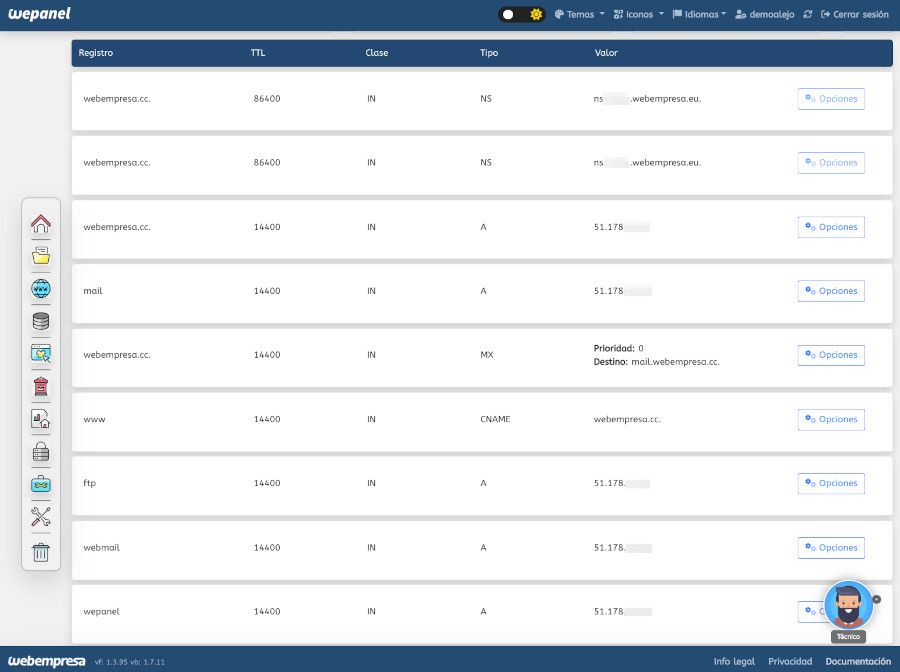
En el caso de gestionar una sitio web “nuevo” con contenidos importados desde WordPress.com es muy probable que no tengas un dominio previo que usabas en el sitio comercial de WordPress, ya que por regla general las cuentas de los usuarios suelen estar basadas en urls facilitadas por el propio servido al estilo siguiente.
https://<usuario-nombre-blog>.wordpress.comEs decir, tu blog en wp.com actúa como un “subdominio” del dominio wordpress.com del cual no tienes propiedad ni control, motivo por el que si empiezas o continúas tu proyecto fuera de la versión “comercial” de WordPress, lo haces con un “nuevo dominio” (o uno que ya tengas) y por ende ya tendrá gestionados los DNS en la mayoría de casos.
En WordPress.com los DNS los gestionas desde Mis sitios > Gestionar > Dominios.
Crea redirecciones de WordPress.com a WordPress.org
Los contenidos que tenías (tienes aún si no has eliminado el sitio de WordPress.com) estarán posicionados y si alguien realiza búsquedas de esos contenidos o los tiene enlazados en otros sitios, aparecerán en los resultados de búsquedas o cargarán desde sitios vinculados con enlaces.
Esto quiere decir que si pasas los contenidos a un “nuevo” Hosting para que se muestren bajo un “nuevo” dominio, diferente del que tienes en el .com es necesario que realices una redirección de esos contenidos para evitar que haya contenido duplicado y que eso afecte luego al posicionamiento de los contenidos de tu nuevo sitio, ya que para los motores de búsqueda e indexado de contenidos figurará que esas “entradas” primero fueron publicadas en tusitio.wordpress.com
Al no tener un dominio “propio” en wordpress.com (si lo tienes y lo trasladas tendrás que modificar los DNS una vez trasladado), tienes que realizar una redirección desde el subdominio tusitio.wordpress.com hacia el dominio “nuevo” de tu propiedad que habrás contratado en el Hosting (self-hosting) que hayas contratado.
En WordPress.com puedes encontrar el plugin “comercial” (de pago) Site Redirect que te permite realizar la redirección de forma sencilla, indicando la url del sitio que tienes en WordPress.com y la url a la que quieres direccionar las URLS de tu sitio comercial.
En la mayoría de casos es recomendable, si no quieres complicarte mucho y tienes muchos contenidos posicionados publicados en tusitio.wordpress.com, que realices la redirección con su herramienta de pago y la renueves anualmente (el pago) al menos uno o dos años hasta que posicionen los contenidos en tu nuevo sitio web y entonces ya no necesites dicha redirección y puedas cancelarla junto con la eliminación del sitio alojado en la plataforma de pago wp.com
Si no quieres usar el plugin de pago que ellos tienen siempre puedes optar por realizar una redirección 301 de forma manual si tenías un dominio comprado usándolo en el alojamiento comercial de WordPress.
Conclusiones
Los traslados de contenidos desde WordPress.com a un hosting autogestionado y bajo tu control en tu propio dominio, es una tarea que tiene sus partes fáciles y otras un poco más completas, principalmente la fase de redirección de URLs que está estrechamente ligada al posicionamiento de esos contenidos.
No es una tarea complicada pero si limitada ya que no todo lo que tienes en tusitio.wordpress.com lo vas a poder utilizar en tu nuevo sitio tu-nuevo-sitio.com, y tendrás que conformarte con las publicaciones y algunos de los elementos explicados en el apartado Qué puedes hacer con WordPress Importer de este artículo.
No obstante si tienes muchos contenidos, desde hace mucho tiempo, publicados en wp.com es una buena oportunidad para trasladarlos y re-posicionarlos en un nuevo sitio, 100% bajo tu control, sin restricción de instalación de plugins y cambio de Tema, a themes más profesionales y modernos.
Ahora no tienes excusa para trasladar tus contenidos desde wordpress.com a un Hosting de Webempresa utilizando WordPress Importer.
También te puede interesar:
¿Te ha resultado útil este artículo?

Equipo de soporte WordPress y WooCommerce en Webempresa.